
Centro de ayuda/Mensajes en el CRM
Cómo configurar la distribución de leads de mensajería en Kommo con AnyLinga
¿Cómo configuras la distribución de leads en Kommo para que las consultas de mensajería lleguen al pipeline y al agente correctos? En AnyLinga defines cuándo crear un negocio, qué etapa usar y a quién asignar como responsable.
Puedes configurar la distribución automática de leads de la misma manera para todas las fuentes o por separado para cada una. A continuación encontrarás las reglas de creación de negocios y distribución de leads entre agentes.
Qué necesitas
- Kommo conectado: instrucciones de conexión.
- Canales conectados para los que configurarás las reglas.
- Usuarios activos para asignar responsables. La lista se toma de Traducción: configuración de usuarios.
Cuándo crear un negocio nuevo
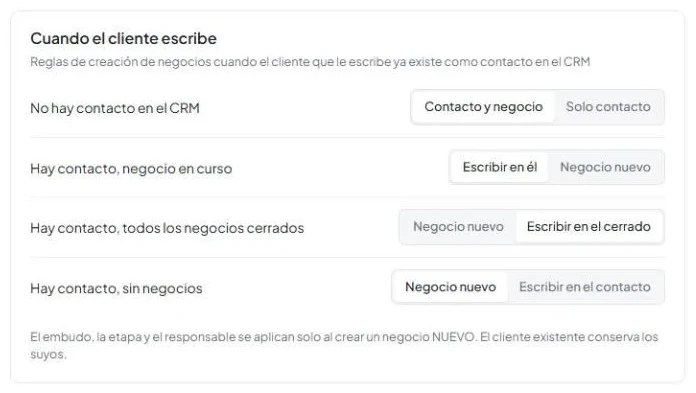
En la tarjeta Cuando el cliente escribe hay cuatro situaciones. En cada una está seleccionada la primera opción de forma predeterminada.
No hay contacto en el CRM: Contacto y negocio o Solo contacto.
Hay contacto, negocio en curso: Escribir en él o Negocio nuevo.
Hay contacto, todos los negocios cerrados: Negocio nuevo o Escribir en el cerrado.
Hay contacto, sin negocios: Negocio nuevo o Escribir en el contacto.
1. Abre las reglas de creación de negocios
- En AnyLinga, ve a Automatización.
- Se abrirá la primera pestaña: Enrutamiento de leads.
2. Elige una acción para cada situación
- Busca la tarjeta Cuando el cliente escribe.
- En cada una de las cuatro situaciones, elige una de las dos opciones.
Un pipeline para todas las fuentes
Cuando Kommo crea un contacto desde un chat, AnyLinga acepta el lead entrante de Unsorted y lo dirige al pipeline y a la etapa seleccionados, con el responsable indicado. El responsable también se asigna al contacto.
Si no se pudo aceptar el lead, AnyLinga mueve el negocio abierto más reciente del contacto.
3. Selecciona el modo general
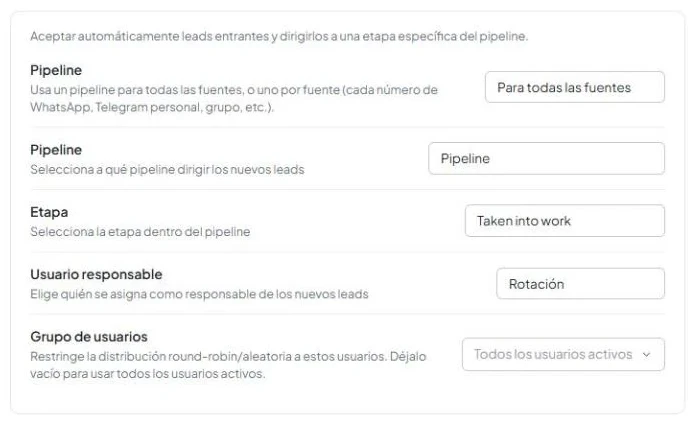
- Busca la tarjeta Aceptar automáticamente leads entrantes y dirigirlos a una etapa específica del pipeline.
- En la configuración Pipeline, deja el modo Para todas las fuentes, seleccionado de forma predeterminada.
4. Indica el pipeline y la etapa
- En el campo Pipeline, selecciona un pipeline de Kommo.
- En el campo Etapa, selecciona una etapa. Los nombres de las etapas se toman de tu cuenta de Kommo y aparecen en el mismo orden que en el pipeline seleccionado.
- Luego configura el campo Usuario responsable.
Distribución de leads entre agentes
El campo Usuario responsable determina quién se asigna como responsable de los leads nuevos. Para distribuir leads en Kommo, puedes elegir un usuario, una rotación, una asignación aleatoria o reglas independientes por canal.
5. Elige cómo asignar al responsable
- Sin asignación: no realizar la distribución.
- En el grupo Global for all channels, selecciona Usuario específico para asignar un solo usuario. La lista Seleccionar usuario... muestra los usuarios activos.
- Selecciona Rotación o Aleatorio para distribuir los leads entre los usuarios.
6. Limita el grupo de usuarios
- Para el modo Rotación o Aleatorio, define el Grupo de usuarios.
- Selecciona los usuarios que deben participar en la distribución.
- Deja el grupo vacío para usar la opción Todos los usuarios activos.
7. Define los métodos de distribución por canal
- Si necesitas distintos métodos de asignación, en el grupo Per channel selecciona Per channel.
- Configura el método por separado en la fila de cada número de WhatsApp, cuenta personal de Telegram, WABA, Facebook e Instagram conectados.
- Para los canales que no necesiten distribución, deja Sin asignación.
Un pipeline distinto para cada fuente
Si también necesitas identificar la fuente de la consulta en el CRM, consulta etiquetas y campo de fuente.
8. Cambia a la configuración por fuente
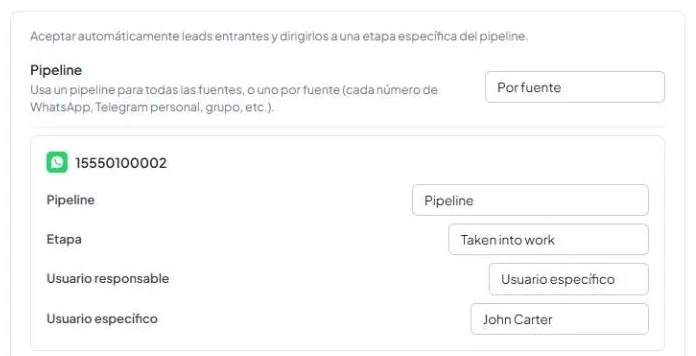
- En la configuración Pipeline, selecciona Por fuente.
- El pipeline general se ocultará y se borrará su selección. En su lugar, aparecerán tarjetas individuales para las fuentes.
9. Configura cada tarjeta de fuente
- En cada tarjeta, configura Pipeline y Status.
- Si la etapa seleccionada no es Unsorted, configura Usuario responsable.
- Las tarjetas están disponibles para números de WhatsApp, cuentas personales de Telegram, WABA, Facebook e Instagram, así como para los grupos de WhatsApp y Telegram habilitados.
Qué no cambian las reglas
Si se encuentra un contacto por su número de teléfono, siempre se reutiliza. No se puede configurar la creación de otro contacto en lugar del encontrado.
El chat siempre llega a Kommo, independientemente de la opción seleccionada para crear el contacto o el negocio.
La configuración del pipeline, la etapa y el responsable no está pensada para reasignar a un cliente existente: se aplica al crear un negocio nuevo. Si no se pudo aceptar el lead entrante, se usa la alternativa descrita arriba: mover el negocio abierto más reciente del contacto.
¿Tienes preguntas?
Respondemos en horario laboral.