
Pusat Bantuan/Percakapan di CRM
Cara menjadwalkan pengiriman pesan ke klien dari chat Kommo di AnyLinga
Bagaimana cara mengirim pesan WhatsApp terjadwal dari Kommo? Di widget AnyLinga, Anda dapat menulis teks di chat pada kartu lalu memilih tanggal dan waktu pengiriman.
Pengiriman pesan terjadwal juga memungkinkan pesan dibatalkan secara otomatis jika klien membalas lebih dulu. Berikut langkah pengaturan dan batasannya.
Yang Anda perlukan
- Hubungkan widget AnyLinga: menghubungkan Kommo.
- Pastikan langganan aktif dan paket mencakup pengiriman terjadwal: paket.
- Buka chat yang sudah ada di kartu transaksi, kontak, atau pelanggan.
- Siapkan teks tanpa file, maksimal 4096 karakter.
Cara menjadwalkan pesan
1. Masukkan teks dan buka pengiriman terjadwal
- Buka chat di kartu transaksi, kontak, atau pelanggan.
- Masukkan pesan di kolom input.
- Di panel chat, klik ikon jam Jadwalkan pesan di sebelah Templat. Ikon ini hanya tersedia di formulir messenger.
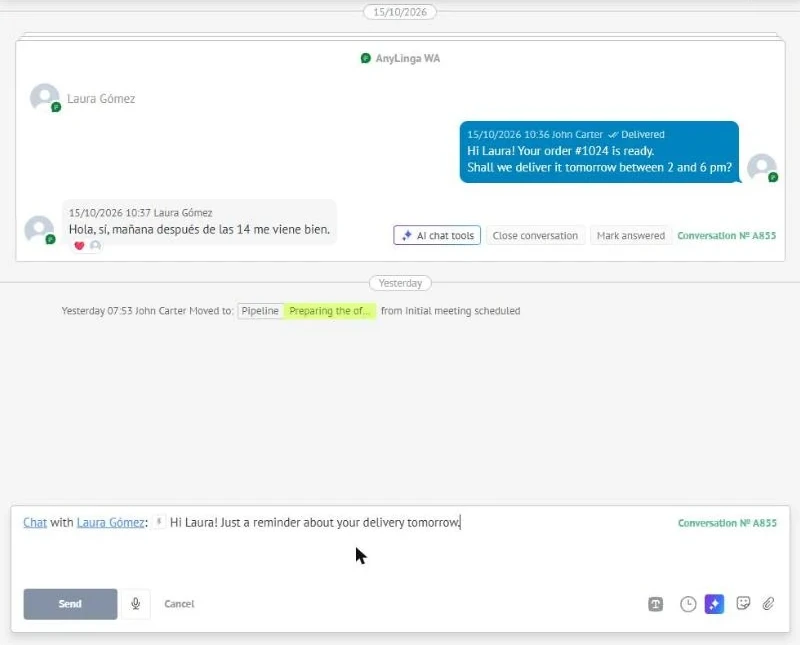
2. Pilih tanggal dan waktu
- Jendela Jadwalkan pesan akan berisi teks dari kolom input.
- Tentukan tanggal dan waktu di dua kolom yang dipisahkan oleh «pukul». Secara default, waktu yang dipilih adalah 15 menit dari sekarang.
- Biarkan kotak centang Batalkan jika klien membalas lebih dulu aktif jika balasan klien harus membatalkan pengiriman. Secara default, kotak ini aktif.
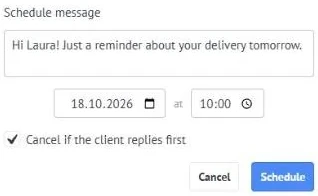
3. Konfirmasikan pengiriman
- Klik Jadwalkan. Jendela akan tertutup dan daftar pesan terjadwal akan diperbarui.
- Teks akan dihapus dari kolom input chat jika Anda tidak mengubahnya setelah membuka jendela.
- Untuk menutup jendela tanpa menjadwalkan pesan, klik Cancel.
Batasan dan ketidaktersediaan fitur
Hanya teks tanpa file yang dapat dijadwalkan, maksimal 4096 karakter. Jika teks kosong, akan muncul pesan Tulis teks pesan. Satu chat dapat memiliki maksimal 20 pesan yang menunggu dikirim. Jika batas ini terlampaui, akan muncul Terlalu banyak pesan terjadwal di chat ini.
Pengiriman hanya tersedia di chat yang sudah ada. Jika chat belum ada, widget akan menampilkan Belum ada chat dengan klien ini — kirim pesan pertama secara manual.
Fitur ini tidak tersedia di semua paket. Jika paket Anda tidak mencakupnya, akan muncul Pengiriman terjadwal tidak tersedia di paket Anda. Ketentuannya dapat diperiksa di halaman paket. Jika langganan sudah berakhir, pesan tidak dapat dijadwalkan maupun dikirim.
Di WhatsApp Business, Facebook, dan Instagram, tombol Jadwalkan pesan disembunyikan jika jendela percakapan 24 jam sudah ditutup: tidak ada pesan masuk dari klien selama 24 jam.
Cara membatalkan pesan terjadwal
4. Temukan pesan dan batalkan pengiriman
- Buka panel widget AnyLinga di kartu transaksi, kontak, atau pelanggan.
- Temukan baris seperti «⏰ 15:30 teks ✕». Untuk pesan hari ini, waktu ditampilkan dalam format «HH:MM». Untuk pesan lainnya, formatnya «DD.MM HH:MM».
- Klik ✕ — Batalkan pengiriman.
5. Atur pembatalan saat klien membalas
- Saat menjadwalkan, biarkan Batalkan jika klien membalas lebih dulu aktif.
- Jika klien membalas sebelum waktu yang dipilih, pesan akan dibatalkan secara otomatis.
- Hapus centang saat menjadwalkan jika balasan klien tidak boleh membatalkan pengiriman.
Catatan di kartu dan hasil pengiriman
AnyLinga menambahkan catatan internal di kartu. Klien tidak menerima catatan ini. Bahasa catatan mengikuti bahasa antarmuka akun AnyLinga.
Catatan ditambahkan ke transaksi tempat pesan dijadwalkan. Jika Anda menjadwalkannya dari kartu kontak, catatan akan ditambahkan ke transaksi kontak yang masih terbuka. Jika tidak ada, catatan akan ditambahkan ke kartu kontak.
Setelah penjadwalan, muncul catatan «⏰ Pesan dijadwalkan untuk <tanggal waktu>: «<120 karakter pertama teks>»». Jika dibatalkan oleh manajer, muncul «⏰ Pesan terjadwal untuk <tanggal waktu> dibatalkan». Jika klien membalas, muncul «⏰ Pesan terjadwal dibatalkan — klien telah membalas.».
Jika saat pengiriman fitur tidak tersedia di paket, muncul «⏰ Pesan terjadwal tidak dikirim — fitur tidak tersedia di paket Anda saat ini.». Jika jendela percakapan sudah ditutup, muncul «⏰ Pesan terjadwal tidak dikirim — jendela percakapan 24 jam telah ditutup.». Jika terjadi kesalahan, muncul «⏰ Pesan terjadwal tidak dapat dikirim: <alasan>».
Jika pengiriman berhasil, tidak ada catatan terpisah. Pesan muncul di chat Kommo sebagai pesan keluar biasa dari manajer yang menjadwalkannya.
Semua pemeriksaan dilakukan saat pengiriman, bukan saat penjadwalan: paket, langganan, jendela 24 jam, terjemahan, dan Templat otomatis. Terjemahan dan templat otomatis bekerja sama seperti pada balasan biasa.
Jika terjemahan gagal, pesan dikirim dalam bahasa aslinya. Di kartu akan muncul catatan «Terjemahan gagal — pesan terjadwal dikirim dalam bahasa asli.». Jika terjadi kesalahan sementara, pengiriman dicoba hingga 3 kali dengan interval 2 menit.
Masih ada pertanyaan?
Kami membalas pada jam kerja.
Sudah memakai AnyLinga?
Tulis pertanyaan Anda, kami balas lewat WhatsApp atau email.