
AnyLinga ile Kommo sohbetinden müşteriye mesaj gönderimi nasıl planlanır?
Kommo'dan WhatsApp'a planlı mesaj nasıl gönderilir? AnyLinga widget'ında karttaki sohbete metin yazıp gönderim tarihini ve saatini seçebilirsiniz.
Planlı mesaj gönderimi, müşteri daha önce yanıt verirse mesajı otomatik olarak iptal etmenizi de sağlar. Aşağıda ayarlama adımları ve sınırlar açıklanmıştır.
Gerekenler
- AnyLinga widget'ını bağlayın: Kommo bağlantısı.
- Aboneliğinizin etkin olduğunu ve paketinizin planlı gönderimi içerdiğini kontrol edin: paketler.
- Anlaşma, kişi veya alıcı kartında mevcut bir sohbeti açın.
- Dosya içermeyen, en fazla 4096 karakterlik bir metin hazırlayın.
Mesaj nasıl planlanır?
1. Metni yazın ve planlı gönderimi açın
- Anlaşma, kişi veya alıcı kartındaki sohbeti açın.
- Mesajı giriş alanına yazın.
- Sohbet panelinde Şablonlar yanındaki Mesajı planla saat simgesine tıklayın. Bu simge yalnızca mesajlaşma formunda kullanılabilir.
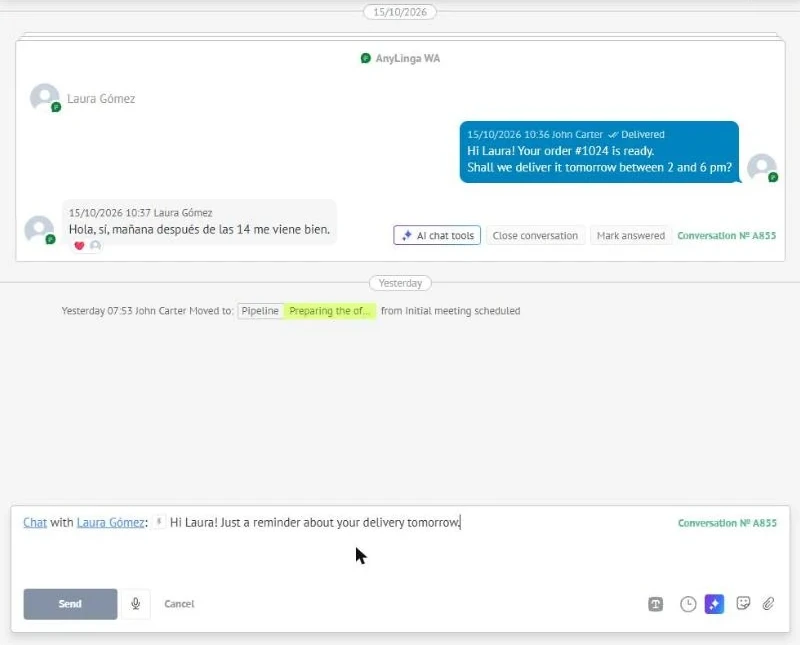
2. Tarih ve saat seçin
- Mesajı planla penceresinde giriş alanındaki metin yer alır.
- Aralarında «saat» yazan iki alanda tarih ve saati belirtin. Varsayılan olarak 15 dakika sonrası seçilidir.
- Müşterinin yanıtı gönderimi iptal etsin istiyorsanız Müşteri önce yanıtlarsa iptal et kutusunu işaretli bırakın. Varsayılan olarak işaretlidir.
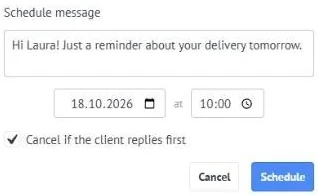
3. Gönderimi onaylayın
- Planla düğmesine tıklayın. Pencere kapanır ve planlanmış mesajlar listesi güncellenir.
- Pencereyi açtıktan sonra metni değiştirmediyseniz metin sohbetin giriş alanından silinir.
- Planlamadan pencereyi kapatmak için Cancel düğmesine tıklayın.
Sınırlar ve özelliğin kullanılamadığı durumlar
Yalnızca dosya içermeyen, en fazla 4096 karakterlik metinler planlanabilir. Metin boşsa Mesaj metnini yazın uyarısı görünür. Bir sohbette gönderilmeyi bekleyen en fazla 20 mesaj olabilir. Sınır aşılırsa Bu sohbette çok fazla planlanmış mesaj var uyarısı görünür.
Gönderim yalnızca mevcut bir sohbette kullanılabilir. Henüz sohbet yoksa widget Bu müşteriyle henüz sohbet yok — ilk mesajı elle gönderin uyarısını gösterir.
Özellik tüm paketlerde kullanılamaz. Paketinizde yoksa Planlı gönderim mevcut paketinizde yok uyarısı görünür. Koşulları paketler sayfasından kontrol edebilirsiniz. Abonelik sona erdiğinde mesajlar planlanmaz ve gönderilmez.
WhatsApp Business, Facebook ve Instagram'da 24 saatlik mesajlaşma penceresi kapalıysa, yani müşteriden 24 saat boyunca mesaj gelmediyse Mesajı planla düğmesi gizlenir.
Planlanmış mesaj nasıl iptal edilir?
4. Mesajı bulun ve gönderimi iptal edin
- Anlaşma, kişi veya alıcı kartında AnyLinga widget panelini açın.
- «⏰ 15:30 metin ✕» biçimindeki satırı bulun. Bugünkü mesajlarda saat «HH:MM», diğerlerinde ise «DD.MM HH:MM» biçiminde gösterilir.
- ✕ simgesine tıklayın. Araç ipucu: Gönderimi iptal et.
5. Müşteri yanıt verdiğinde iptal etmeyi ayarlayın
- Planlama sırasında Müşteri önce yanıtlarsa iptal et kutusunu işaretli bırakın.
- Müşteri seçilen zamandan önce yanıt verirse mesaj otomatik olarak iptal edilir.
- Müşterinin yanıtı gönderimi iptal etmesin istiyorsanız planlama sırasında kutunun işaretini kaldırın.
Karttaki notlar ve gönderim sonucu
AnyLinga karta sistem notları ekler. Müşteri bu notları almaz. Notların dili, AnyLinga panelinin arayüz diline göre belirlenir.
Notlar, mesajın planlandığı anlaşmaya kaydedilir. Mesajı kişi kartından planlarsanız notlar kişinin açık anlaşmalarına eklenir. Açık anlaşma yoksa kişi kartına eklenir.
Planlamadan sonra «⏰ Mesaj <tarih saat> için planlandı: «<metnin ilk 120 karakteri>»» notu görünür. Temsilci iptal ederse «⏰ <zaman> için planlanan mesaj iptal edildi» notu eklenir. Müşteri yanıt verirse «⏰ Planlanmış mesaj iptal edildi — müşteri yanıt verdi.» notu eklenir.
Gönderim anında özellik pakette kullanılamıyorsa «⏰ Planlanmış mesaj gönderilmedi — özellik mevcut paketinizde kullanılamıyor.» notu görünür. Mesajlaşma penceresi kapanmışsa «⏰ Planlanmış mesaj gönderilmedi — 24 saatlik mesajlaşma penceresi kapandı.» notu eklenir. Hata durumunda «⏰ Planlanmış mesaj gönderilemedi: <neden>» notu eklenir.
Gönderim başarılı olduğunda ayrı bir not eklenmez. Mesaj, Kommo sohbetinde onu planlayan temsilcinin normal bir giden mesajı olarak görünür.
Tüm kontroller planlama sırasında değil, gönderim anında yapılır: paket, abonelik, 24 saatlik pencere, çeviri ve Otomatik şablon. Çeviri ve otomatik şablon, normal bir yanıttaki gibi çalışır.
Çeviri başarısız olursa mesaj orijinal dilinde gönderilir. Kartta «Çeviri başarısız oldu — planlanmış mesaj orijinal dilinde gönderildi.» notu görünür. Geçici hatalarda 2 dakika arayla en fazla 3 gönderim denemesi yapılır.
Sorunuz mu var?
Mesai saatlerinde yanıtlıyoruz.
AnyLinga'yı zaten kullanıyor musunuz?
Sorunuzu yazın, WhatsApp'tan veya e-postayla yanıtlayalım.
Henüz hesabınız yok mu?
Kendiniz deneyin ya da ilk ayı ödediğinizde kurulumu biz yapalım.