
Central de ajuda/Conversas no CRM
Como agendar o envio de uma mensagem ao cliente no chat do Kommo pelo AnyLinga
Como agendar uma mensagem no WhatsApp pelo Kommo? No widget do AnyLinga, você pode escrever o texto no chat do cadastro e escolher a data e o horário de envio.
O envio agendado também permite cancelar a mensagem automaticamente se o cliente responder antes. Veja abaixo como configurar e quais são os limites.
O que você precisa
- Conecte o widget do AnyLinga: conectar o Kommo.
- Confira se a assinatura está ativa e se o plano inclui o envio agendado: planos.
- Abra um chat existente no cadastro do negócio, contato ou comprador.
- Prepare um texto sem arquivos, com até 4096 caracteres.
Como agendar uma mensagem
1. Digite o texto e abra o agendamento
- Abra o chat no cadastro do negócio, contato ou comprador.
- Digite a mensagem no campo de texto.
- Na barra do chat, clique no ícone de relógio Agendar mensagem ao lado de Modelos. Ele está disponível apenas no formulário de mensagens.
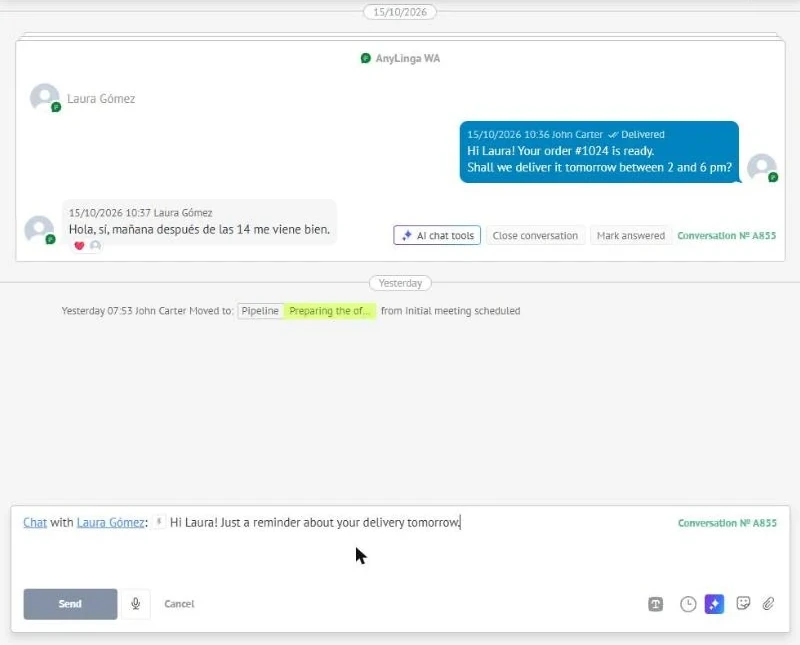
2. Escolha a data e o horário
- A janela Agendar mensagem já terá o texto do campo de mensagem.
- Informe a data e o horário nos dois campos separados por «às». Por padrão, o horário selecionado é 15 minutos à frente.
- Mantenha marcada a opção Cancelar se o cliente responder antes se a resposta do cliente deve cancelar o envio. Ela vem marcada por padrão.
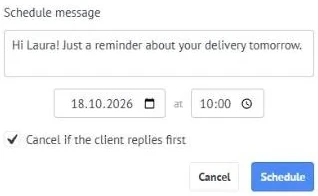
3. Confirme o agendamento
- Clique em Agendar. A janela será fechada e a lista de mensagens agendadas será atualizada.
- O texto desaparecerá do campo de mensagem do chat se você não o tiver alterado depois de abrir a janela.
- Para fechar a janela sem agendar, clique em Cancel.
Limites e indisponibilidade do recurso
Você só pode agendar texto sem arquivos, com até 4096 caracteres. Se o texto estiver vazio, aparecerá a mensagem Digite o texto da mensagem. Cada chat pode ter até 20 mensagens aguardando envio. Se esse limite for excedido, aparecerá Muitas mensagens agendadas neste chat.
O envio está disponível apenas em um chat existente. Se ainda não houver um chat, o widget mostrará Ainda não há conversa com este cliente — envie a primeira mensagem manualmente.
O recurso não está disponível em todos os planos. Se o seu plano não o incluir, aparecerá O envio agendado não está disponível no seu plano. Você pode conferir as condições na página de planos. Com a assinatura encerrada, as mensagens não são agendadas nem enviadas.
No WhatsApp Business, Facebook e Instagram, o botão Agendar mensagem fica oculto se a janela de 24 horas da conversa estiver fechada: quando nenhuma mensagem do cliente foi recebida nas últimas 24 horas.
Como cancelar uma mensagem agendada
4. Encontre a mensagem e cancele o envio
- Abra o painel do widget do AnyLinga no cadastro do negócio, contato ou comprador.
- Encontre a linha no formato «⏰ 15:30 texto ✕». Para mensagens de hoje, o horário aparece no formato «HH:MM»; para as demais, «DD.MM HH:MM».
- Clique em ✕ — Cancelar envio.
5. Configure o cancelamento quando o cliente responder
- Ao agendar, mantenha marcada a opção Cancelar se o cliente responder antes.
- Se o cliente responder antes do horário escolhido, a mensagem será cancelada automaticamente.
- Desmarque a opção ao agendar se a resposta do cliente não deve cancelar o envio.
Notas no cadastro e resultado do envio
O AnyLinga adiciona notas de serviço ao cadastro. O cliente não recebe essas notas. O idioma das notas segue o idioma da interface do painel do AnyLinga.
As notas são registradas no negócio em que a mensagem foi agendada. Se você agendar pelo cadastro do contato, as notas serão adicionadas aos negócios abertos desse contato. Se não houver negócios abertos, elas serão adicionadas ao cadastro do contato.
Após o agendamento, aparece a nota «⏰ Mensagem agendada para <data e hora>: «<primeiros 120 caracteres do texto>»». Quando o responsável cancela, aparece «⏰ Mensagem agendada para <data e hora> cancelada». Quando o cliente responde, aparece «⏰ Mensagem agendada cancelada — o cliente respondeu.».
Se o recurso não estiver disponível no plano no momento do envio, aparecerá «⏰ Mensagem agendada não enviada — o recurso não está disponível no seu plano atual.». Se a janela da conversa tiver fechado, aparecerá «⏰ Mensagem agendada não enviada — a janela de mensagens de 24 horas foi encerrada.». Em caso de erro, aparecerá «⏰ Não foi possível enviar a mensagem agendada: <motivo>».
Quando o envio é concluído com sucesso, não há uma nota separada. A mensagem aparece no chat do Kommo como uma mensagem de saída comum do responsável que a agendou.
Todas as verificações são feitas no momento do envio, não do agendamento: plano, assinatura, janela de 24 horas, tradução e Modelo automático. A tradução e o modelo automático funcionam da mesma forma que em uma resposta comum.
Se a tradução falhar, a mensagem será enviada no idioma original. No cadastro, aparecerá a nota «Falha na tradução — mensagem agendada enviada no idioma original.». Em caso de erros temporários, são feitas até 3 tentativas de envio com intervalo de 2 minutos.
Ficou com dúvidas?
Respondemos em horário comercial.