
Límite de difusión de WhatsApp: cómo enviar un mensaje a más de 256 contactos en AnyLinga
En la app de WhatsApp, cada lista de difusión admite hasta 256 contactos. Para enviar un mensaje a una audiencia mayor desde AnyLinga, usa WhatsApp Business API.
En AnyLinga puedes agregar hasta 10 000 destinatarios a una difusión. Sin embargo, el envío depende del límite actual de Meta: para un portafolio comercial nuevo, es de 250 números únicos en un período móvil de 24 horas.
Qué necesitas
- El plan Campaigns o Workspace, o la prueba de 7 días de AnyLinga: planes.
- Un número de WhatsApp Business API o disposición para conectarlo.
- Una base de destinatarios que hayan aceptado recibir tus mensajes.
- Una plantilla aprobada por Meta para mensajes fuera de la ventana de atención de 24 horas.
Cuál es el límite de difusión en la app de WhatsApp
Según el Centro de ayuda de WhatsApp, puedes agregar hasta 256 contactos a una lista de difusión. La cantidad de listas es ilimitada: si tu base es mayor, puedes crear varias listas.
Solo recibirán la difusión quienes hayan guardado tu número en los contactos de su teléfono. Las listas de difusión no están disponibles en WhatsApp para Windows, Mac ni Web.
En algunos países, WhatsApp está implementando un límite mensual para los mensajes de difusión. Es una restricción independiente, descrita en el Centro de ayuda de WhatsApp.
Cómo funciona el límite de WhatsApp Business API
El límite de la API es la cantidad de números de teléfono únicos a los que una empresa puede entregar mensajes fuera de la ventana de atención de 24 horas en un período móvil de 24 horas. No es un límite del tamaño de la lista ni un contador que se reinicia a medianoche.
Según la documentación de Meta, los niveles del límite son: 250 para un portafolio comercial nuevo, luego 2 000, 10 000, 100 000 y sin límite. Desde octubre de 2025, el límite pertenece al portafolio comercial y se comparte entre todos sus números.
La API no exige que el destinatario guarde tu número. Pero debe haber aceptado recibir tus mensajes. Fuera de la ventana de 24 horas, solo puedes enviar plantillas aprobadas por Meta. Meta cobra por los mensajes de plantilla: usa la calculadora de costos.
Cómo enviar una difusión a más de 256 contactos
1. Conecta un número de WhatsApp Business API
- Conecta el número siguiendo la guía cómo registrar una WABA.
- Compara el tamaño de tu audiencia con tu nivel actual de Meta. Si el límite no es suficiente, sigue el procedimiento para aumentarlo en la siguiente sección.
2. Crea una plantilla y solicita su aprobación
- Prepara el mensaje siguiendo la guía cómo crear una plantilla.
- Para enviar fuera de la ventana de 24 horas, espera a que Meta apruebe la plantilla.
3. Carga tu base y distribuye los envíos
- Carga la lista siguiendo la guía difusión a tu propia base. Cada difusión puede tener hasta 10 000 destinatarios.
- Si tu base supera el límite actual de Meta, divídela en varias difusiones para distintos días.
- Para programar, usa Hora de envío → Programar.
4. Configura la velocidad e inicia la difusión
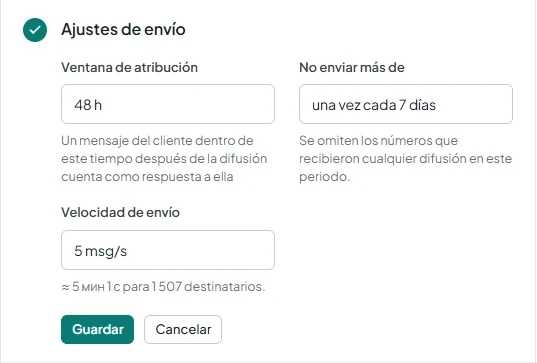
- En Ajustes de envío, selecciona la Velocidad de envío: 1, 2, 5 o 10 mensajes por segundo. El valor predeterminado es 5.
- Revisa el tiempo estimado con el formato «≈ {t} para {n} destinatarios.» e inicia la difusión siguiendo la guía difusión a tu propia base.
5. Revisa el informe y el motivo de la suspensión
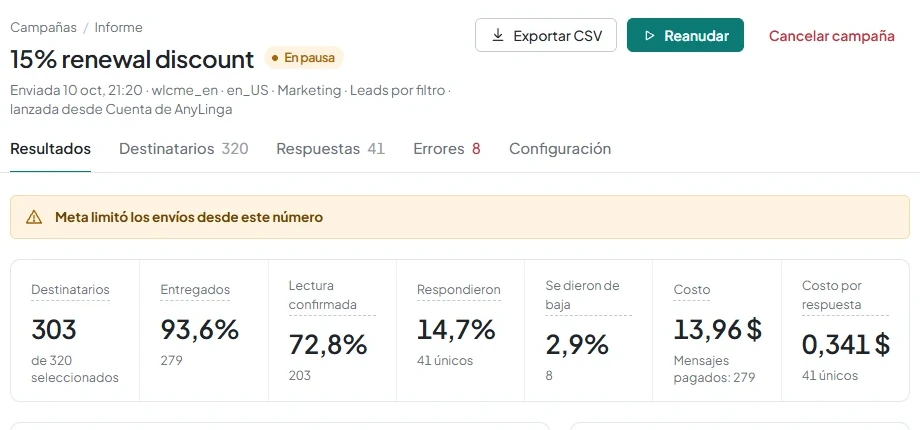
- Si Meta limita los envíos desde el número, AnyLinga suspenderá la difusión. En el informe aparecerá el motivo Meta limitó los envíos desde este número.
- Para administrar la difusión, usa Suspender, Continuar o Cancelar campaña.
Cómo aumentar el límite de Meta
6. Cumple la condición para aumentar el límite inicial
- Verifica tu empresa en Meta.
- Como alternativa, entrega 2 000 mensajes a números únicos fuera de la ventana de 24 horas en un plazo de 30 días, usando plantillas de alta calidad.
7. Cumple las condiciones para el aumento automático
- Mantén una alta calidad de los mensajes.
- Para pasar al siguiente nivel, debes haber usado al menos la mitad del límite actual en los últimos 7 días.
- Si cumples las condiciones, Meta aumenta automáticamente el límite un nivel en un plazo de 6 horas. La secuencia de niveles es: 2 000, 10 000, 100 000 y sin límite.
¿Tienes preguntas?
Respondemos en horario laboral.