
Cómo crear una plantilla de mensaje de WhatsApp Business API en AnyLinga
Para enviar el primer mensaje a un cliente o iniciar una difusión en AnyLinga, necesitas una plantilla de mensaje de WhatsApp aprobada por Meta.
En AnyLinga puedes crear una plantilla, agregar variables y un botón de respuesta rápida, enviarla a revisión y luego seleccionarla en una difusión.
Qué necesitas
- Un número de WhatsApp Business API conectado.
- El texto del mensaje y su finalidad: notificación de utilidad o marketing.
- Un valor de ejemplo para cada variable, si planeas usar variables.
Para qué sirven las plantillas de WhatsApp Business API
Las difusiones y el primer mensaje a un cliente en AnyLinga se envían a través de la API oficial de WhatsApp Business únicamente con una plantilla aprobada por Meta. Esta plantilla también se conoce como whatsapp message template.
Las plantillas de WhatsApp Business API pertenecen a la cuenta de WhatsApp Business a la que está conectado el número. No puedes usar plantillas de otra cuenta con ese número.
Meta cobra por separado los mensajes de plantilla. El costo depende de la categoría y del país: consúltalo en la calculadora de costos de mensajes.
Crea una plantilla de mensaje
1. Abre la página de plantillas
- Ve a Difusiones → Plantillas.
- En la página Message templates, haz clic en New template.
2. Elige el tipo y la finalidad de la plantilla
- En el paso Elige el tipo de plantilla, selecciona Plantilla de WhatsApp Business para el primer mensaje y las difusiones con revisión previa de Meta.
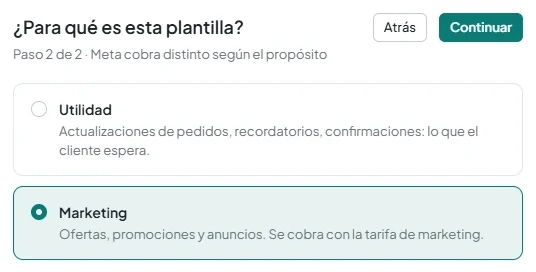
- En el paso ¿Para qué es esta plantilla?, selecciona Utilidad para informar el estado de un pedido, enviar un recordatorio o una confirmación.
- Para ofertas, promociones y anuncios, selecciona Marketing. Estos mensajes se cobran según la tarifa de marketing.
3. Completa los campos principales
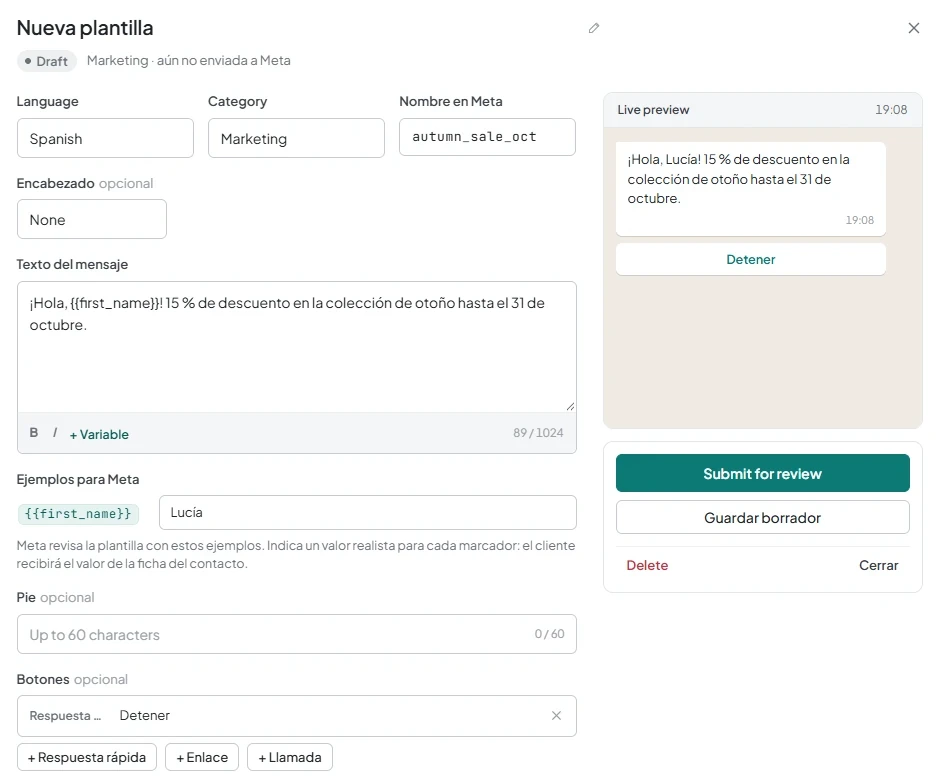
- Indica el Nombre en Meta: usa solo letras minúsculas, números y guiones bajos.
- Revisa el campo Category y selecciona Language.
- Completa el Texto del mensaje. Si es necesario, agrega un Encabezado y un Pie.
4. Agrega variables y una respuesta rápida
- Haz clic en Variable para insertar una variable, por ejemplo, {{name}}, {{first_name}}, {{phone}} o {{lead.name}}.
- En Ejemplos para Meta, indica un valor de ejemplo para cada variable.
- En el bloque Botones, selecciona el tipo Respuesta rápida. Por ejemplo, agrega un botón con el texto «Detener» para seleccionarlo después como botón para darse de baja de la difusión.
Envía la plantilla a revisión de Meta
5. Envía la plantilla a revisión
- Revisa el texto, las variables y los valores de ejemplo.
- Haz clic en Submit for review.
- Para consultar el resultado, haz clic en Refresh status.
6. Revisa el estado de la plantilla
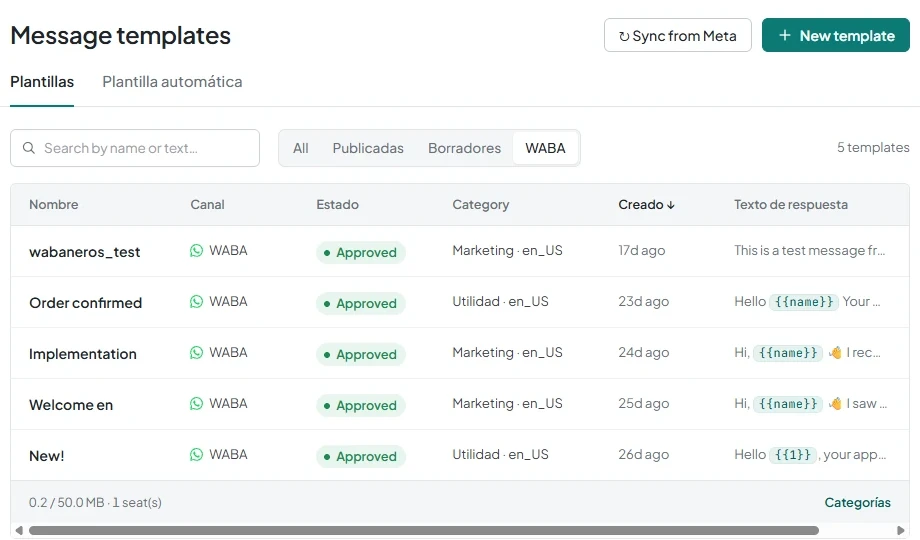
- Consulta el estado: Draft, Pending, Approved o Rejected.
- Si la plantilla fue rechazada, consulta Rejection reason.
- Si la plantilla se creó en otro lugar para esta misma cuenta de WhatsApp Business, haz clic en Sync from Meta: se cargarán las plantillas y sus estados en la lista.
Usa la plantilla aprobada en una difusión
7. Selecciona la plantilla y configura las variables
- En el asistente de difusión, selecciona una plantilla en el campo Plantilla aprobada. Aquí solo están disponibles las plantillas con el estado Approved.
- Para cada variable {{N}}, define su origen: Nombre del contacto, Nombre de pila del contacto, Nombre del lead, Presupuesto del lead o Texto fijo.
- Si agregaste la respuesta rápida «Detener», selecciónala como botón para darse de baja de la difusión.
8. Continúa con la configuración de la difusión
- Sigue las instrucciones de Cómo enviar una difusión de WhatsApp a tu propia base de contactos en AnyLinga.
¿Tienes preguntas?
Respondemos en horario laboral.