
Cómo dar seguimiento automático a clientes que no respondieron a una difusión de WhatsApp
¿Cómo enviar un mensaje automático en WhatsApp si el cliente no respondió a una difusión? En AnyLinga necesitas un segmento automático y una difusión que envíe el mensaje cuando el contacto entre en la audiencia.
A continuación, verás cómo configurar el seguimiento: elegir la difusión original, definir el plazo de espera de una respuesta y lanzar un mensaje de seguimiento en WhatsApp con una plantilla aprobada.
Qué necesitas
- El plan Campaigns o Workspace, o un periodo de prueba de 7 días — planes.
- Un número de WhatsApp Business API.
- Al menos una difusión lanzada. Si aún no tienes una, empieza con la guía difusión a tu propia base de contactos.
- Una plantilla aprobada para el mensaje de seguimiento — cómo crear una plantilla.
Cómo funciona el seguimiento automático
El segmento automático reúne a los contactos que recibieron la difusión original, pero no respondieron durante el número de días indicado. El contacto permanece en el segmento mientras cumple las condiciones y sale automáticamente cuando deja de cumplirlas, por ejemplo, después de responder.
Para este segmento, lanza una difusión con la hora de envío Cuando un contacto entra en la audiencia. Cada nuevo integrante del segmento recibe automáticamente un mensaje de seguimiento con la plantilla elegida.
Crea un segmento automático
1. Abre la creación de audiencias
- Ve a Difusiones → Audiencias → Crear audiencia.
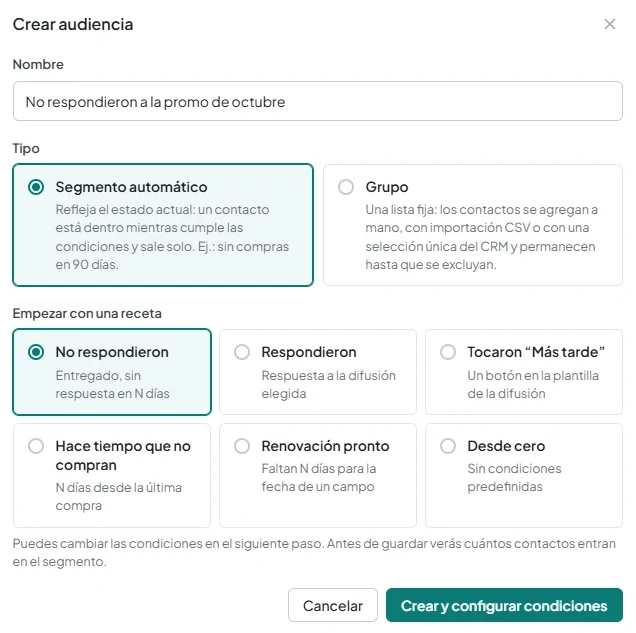
- En el campo Name, escribe un nombre claro, por ejemplo, «No respondieron a la promoción de octubre».
- En el campo Tipo, elige Segmento automático.
2. Elige la receta para contactos sin respuesta
- En el bloque Empezar con una receta, elige No respondieron, la receta «Entregado, sin respuesta en N días».
- La receta combina con Y dos condiciones: la difusión se entregó y no hubo respuesta durante 7 días.
- Haz clic en Crear y configurar condiciones.
Configura las condiciones y el procesamiento de respuestas
3. Indica la difusión y el plazo de espera
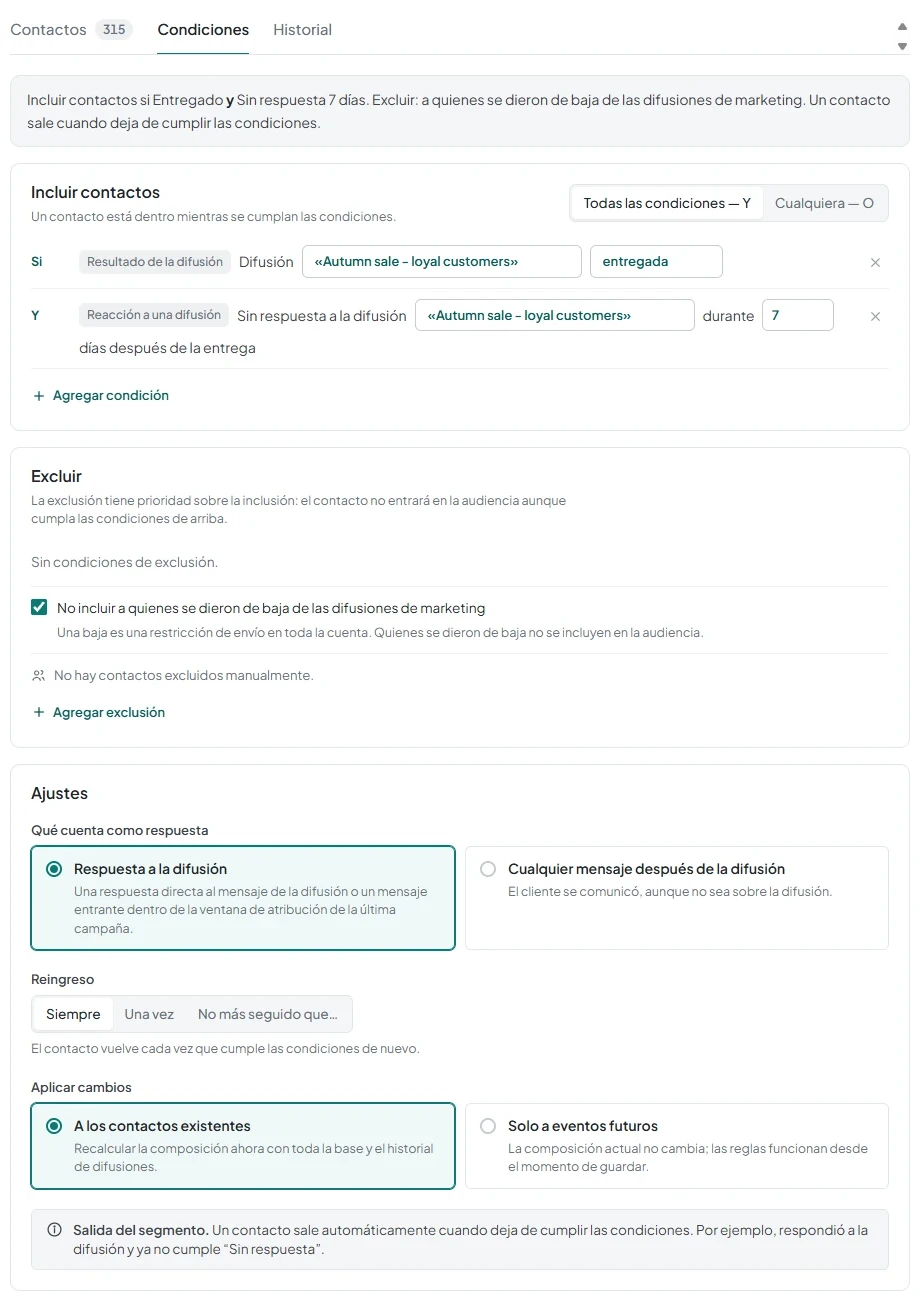
- Abre la pestaña Condiciones y el bloque Incluir contactos.
- En la condición Sin respuesta a la difusión, elige la difusión original y define el plazo: durante N días después de la entrega.
- El plazo mínimo es de 1 día y el predeterminado es de 7 días. La condición solo se cumple si el mensaje se entregó, pasaron N días desde la entrega y no hubo respuesta.
4. Revisa la combinación de condiciones y las exclusiones
- Si tienes dos o más condiciones, elige Todas las condiciones — Y para exigir que se cumplan todas, o Cualquiera — O para que baste con una.
- Si lo necesitas, usa las condiciones del grupo Reacción a una difusión: Respondió a la difusión o Tocó un botón. Esta última se refiere a un botón de respuesta rápida de la plantilla, por ejemplo, «Más tarde».
- En el grupo Resultado de la difusión, están disponibles las condiciones de Difusión con los estados enviada, entregada, leída y no entregada.
- Revisa el bloque Excluir. La casilla No incluir a quienes se dieron de baja de las difusiones de marketing está activada de forma predeterminada.
5. Define los ajustes de respuesta y reingreso
- En la tarjeta Ajustes, busca Qué cuenta como respuesta. De forma predeterminada, está seleccionada Respuesta a la difusión: una respuesta directa o un mensaje entrante dentro de la ventana de atribución. La alternativa es Cualquier mensaje después de la difusión.
- En el campo Reingreso, elige Siempre, el valor predeterminado, Una vez o No enviar más de una vez cada N días.
- En el campo Aplicar cambios, deja A los contactos existentes para recalcular de inmediato toda la base de contactos y el historial de difusiones. O elige Solo a eventos futuros.
6. Revisa el resultado y guarda las reglas
- En el panel Vista previa, revisa Se agregarán: {{n}} y Contactos de ejemplo.
- Haz clic en Guardar reglas.
- Para recalcular manualmente, abre Más → Recalcular ahora.
- Si lo necesitas, usa Pausar reglas y luego Reanudar reglas.
Lanza el mensaje de seguimiento al entrar en el segmento
7. Crea una difusión para el segmento
- En la tarjeta del segmento, haz clic en Crear difusión. Otra ruta es Campañas → Crear difusión.
- Elige una plantilla aprobada para el mensaje de seguimiento.
- En la sección Audiencia, elige el modo Audiencia y el segmento que creaste.
8. Activa el envío al entrar en la audiencia
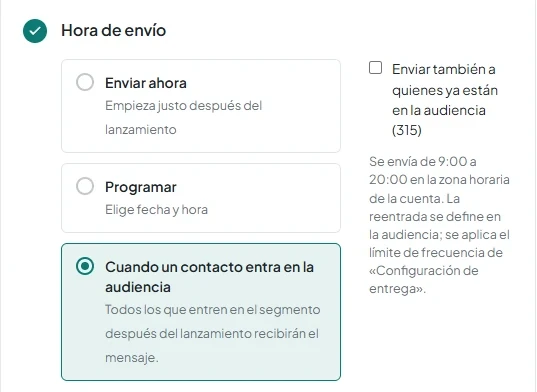
- En la sección Hora de envío, elige Cuando un contacto entra en la audiencia. Cada contacto que entre en el segmento después del lanzamiento recibirá el mensaje.
- Si también quieres enviar el mensaje a los integrantes actuales del segmento, activa Enviar también a quienes ya están en la audiencia ({{n}}).
- Revisa los Ajustes de envío: la lista de exclusión y el límite No enviar más de también se aplican a esta difusión.
9. Lanza la campaña
- Haz clic en Lanzar.
- Para detener la difusión, usa Cancelar campaña.
- Si necesitas pausar el procesamiento del segmento, haz clic en Pausar reglas en sus ajustes. Esto también pausará la campaña.
Revisa el resultado de la difusión de seguimiento
10. Abre el informe de la campaña
- Revisa las métricas Entregados, Respondieron, Se dieron de baja y Costo. El informe tiene la misma estructura que el de una difusión normal.
- Al evaluar los gastos, ten en cuenta los mensajes de seguimiento: Meta cobra por cada mensaje de plantilla. Para calcular el costo, usa la calculadora.
¿Tienes preguntas?
Respondemos en horario laboral.