
Cómo obtener el consentimiento y configurar las bajas de difusiones de WhatsApp en AnyLinga
Antes de enviar una difusión por WhatsApp, debes obtener el consentimiento de los destinatarios y ofrecerles una forma de dejar de recibir mensajes.
AnyLinga no tiene herramientas para obtener consentimientos, como formularios de suscripción o suscripciones por palabra clave. Tú obtienes los consentimientos y luego los confirmas en AnyLinga. Para gestionar las bajas, puedes asignar un botón en la plantilla o agregar el número manualmente a la lista de exclusión.
Qué necesitas
- Consentimientos de los destinatarios obtenidos mediante un formulario en tu sitio web, un contrato o en una tienda.
- Contactos para agregar a AnyLinga o un archivo CSV para importar.
- Una plantilla con un botón de respuesta rápida, como «Parar», si necesitas permitir la baja mediante un botón.
- Números en formato internacional con el código de país para agregarlos manualmente a la lista de exclusión.
Qué reglas se aplican al consentimiento y las bajas
Antes de enviar mensajes por WhatsApp, obtén el consentimiento de la persona. Este debe indicar claramente que acepta recibir mensajes de tu empresa e identificar al negocio. Según las reglas de Meta, el consentimiento puede ser general, no solo para WhatsApp. También debes cumplir con la legislación local. Más información: documentación de Meta sobre el consentimiento.
Debes atender todas las solicitudes de dejar de enviar mensajes o dar de baja al destinatario, tanto si llegan por WhatsApp como por otro canal. Fuente: política de WhatsApp Business.
Meta también limita la cantidad de plantillas de marketing que puede recibir una persona. Meta establece el límite para cada destinatario y no publica su valor numérico. Fuente: documentación de Meta.
Cómo obtener y confirmar el consentimiento
1. Obtén el consentimiento fuera de AnyLinga
- Usa un formulario en tu sitio web, un contrato o solicita el consentimiento en una tienda.
- Indica el nombre del negocio y expresa claramente el consentimiento para recibir sus mensajes.
2. Confirma los consentimientos al agregar contactos
- Abre Importación CSV o Agregar contactos.
- Marca la casilla obligatoria Confirmo que todas las personas del archivo aceptaron recibir nuestros mensajes por WhatsApp. Enviar sin consentimiento provoca denuncias y el bloqueo del número.
Cómo configurar la baja mediante un botón
3. Agrega un botón de respuesta rápida a la plantilla
- Agrega a la plantilla un botón de respuesta rápida, como «Parar».
- Los pasos de configuración se describen en la guía cómo crear una plantilla.
4. Asigna el botón de baja en la difusión
- En el asistente de difusiones, abre la sección Mensaje.
- En el campo Botón de baja, selecciona el botón que preparaste.
- Si no vas a asignar un botón, selecciona Sin botón de baja.
5. Atiende las solicitudes de baja recibidas por texto
- Si un cliente escribe «parar» en un mensaje de texto, agrega su número manualmente a la lista de exclusión.
- Haz lo mismo con las solicitudes de baja recibidas fuera de WhatsApp.
Cómo gestionar la lista de exclusión
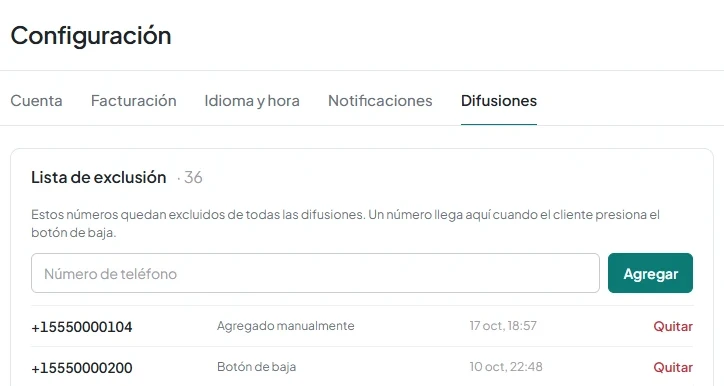
6. Abre la lista de exclusión y agrega un número
- Ve a Configuración → Difusiones → Lista de exclusión.
- Escribe el número en formato internacional con el código de país en el campo Número de teléfono y presiona Agregar.
- Revisa el origen del registro: Botón de baja o Agregado manualmente.
- Para eliminar un registro, usa Delete.
7. Registra la baja directamente desde la audiencia
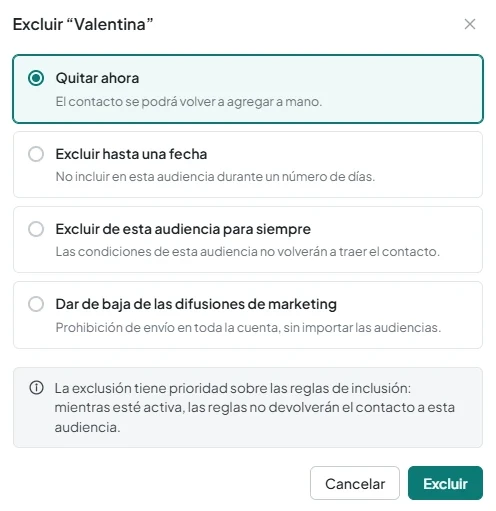
- En la audiencia, abre Excluir.
- Para registrar una baja de mensajes de marketing, selecciona Se dio de baja de las difusiones de marketing y presiona Prohibir difusiones. El número se agregará a la lista de exclusión.
- Para otras tareas, tienes las opciones Quitar ahora, Excluir hasta una fecha y Excluir de esta audiencia para siempre.
8. Verifica que se excluya a quienes se dieron de baja
- En los segmentos automáticos, revisa la casilla No incluir a quienes se dieron de baja de las difusiones de marketing: está marcada de forma predeterminada.
- Al verificar la audiencia, los números que se dieron de baja reciben el motivo Se dio de baja.
- En el informe, consulta el indicador Se dieron de baja.
Cómo limitar la frecuencia de las difusiones
9. Define el intervalo entre difusiones
- Abre Ajustes de envío → No enviar más de.
- Selecciona un máximo de un envío cada 1, 3, 7, 14 o 30 días. El intervalo predeterminado es de 7 días.
- Si no necesitas limitar la frecuencia, selecciona Sin límite.
¿Tienes preguntas?
Respondemos en horario laboral.