
Limite de envios no WhatsApp: como enviar uma mensagem para mais de 256 contatos na AnyLinga
No aplicativo WhatsApp, cada lista de transmissão comporta até 256 contatos. Para enviar uma mensagem a um público maior pela AnyLinga, use a API do WhatsApp Business.
Na AnyLinga, você pode adicionar até 10.000 destinatários a uma campanha. Mas o envio depende do limite atual da Meta: para um novo portfólio empresarial, ele é de 250 números únicos em uma janela móvel de 24 horas.
O que você precisa
- Plano Campaigns ou Workspace, ou período de teste de 7 dias da AnyLinga — planos.
- Um número da API do WhatsApp Business ou disposição para conectá-lo.
- Uma base de destinatários que aceitaram receber suas mensagens.
- Um modelo aprovado pela Meta para mensagens fora da janela de atendimento de 24 horas.
Qual é o limite das listas de transmissão no aplicativo WhatsApp
Segundo a Central de Ajuda do WhatsApp, você pode adicionar até 256 contatos a uma lista de transmissão. Não há limite para o número de listas: para uma base maior, você pode criar várias listas.
Somente quem salvou seu número nos contatos do celular receberá as mensagens da lista de transmissão. As listas de transmissão não estão disponíveis no WhatsApp para Windows, Mac e Web.
Em alguns países, o WhatsApp está implementando um limite mensal para mensagens de listas de transmissão. Essa é uma restrição separada, descrita na Central de Ajuda do WhatsApp.
Como funciona o limite da API do WhatsApp Business
O limite da API é o número de telefones únicos aos quais uma empresa pode entregar mensagens fora da janela de atendimento de 24 horas, em uma janela móvel de 24 horas. Não é um limite para o tamanho da lista nem um contador que zera à meia-noite.
Segundo a documentação da Meta, os níveis de limite são: 250 para um novo portfólio empresarial, depois 2.000, 10.000, 100.000 e sem limite. Desde outubro de 2025, o limite pertence ao portfólio empresarial e é compartilhado entre todos os seus números.
A API não exige que o destinatário salve seu número. Mas ele precisa aceitar receber suas mensagens. Fora da janela de 24 horas, você só pode enviar modelos aprovados pela Meta. A Meta cobra pelas mensagens de modelo — use a calculadora de custos.
Como enviar uma campanha para mais de 256 contatos
1. Conecte um número da API do WhatsApp Business
- Conecte o número seguindo as instruções de como registrar uma WABA.
- Compare o tamanho do público com o nível atual do limite da Meta. Se o limite não for suficiente, siga o procedimento de aumento na próxima seção.
2. Crie um modelo e obtenha a aprovação
- Prepare a mensagem seguindo as instruções de como criar um modelo.
- Para enviar fora da janela de 24 horas, aguarde a aprovação do modelo pela Meta.
3. Importe a base e distribua os envios
- Importe a lista seguindo as instruções de envio para sua própria base. Cada campanha pode ter até 10.000 destinatários.
- Se a base for maior que o limite atual da Meta, divida-a em várias campanhas para dias diferentes.
- Para agendar, use Horário de envio → Agendar.
4. Configure a velocidade e inicie a campanha
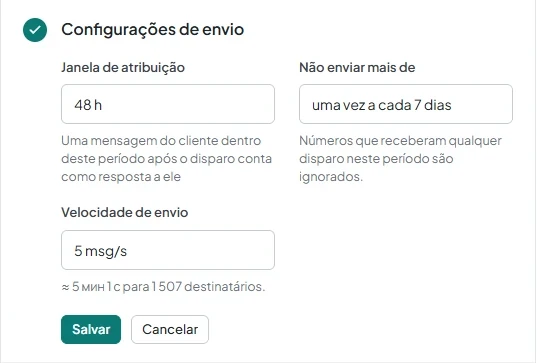
- Em Configurações de envio, selecione Velocidade de envio: 1, 2, 5 ou 10 mensagens por segundo. O padrão é 5.
- Confira a estimativa de tempo no formato «≈ {t} para {n} destinatários.» e inicie a campanha seguindo as instruções de envio para sua própria base.
5. Confira o relatório e o motivo da suspensão
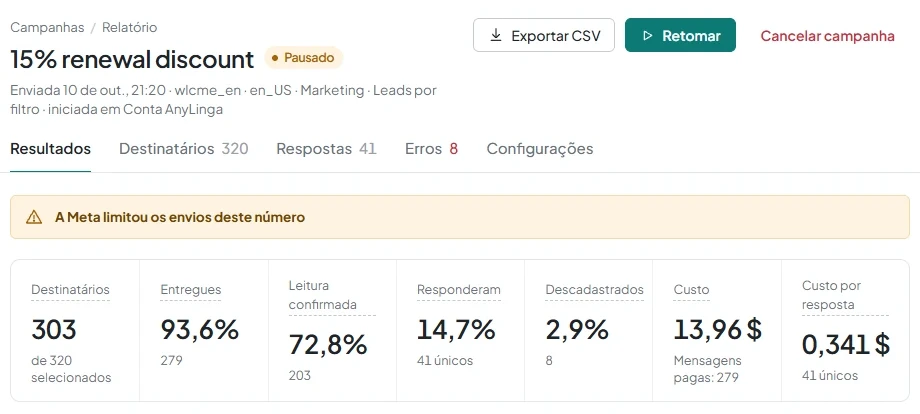
- Se a Meta limitar os envios do número, a AnyLinga suspenderá a campanha. O relatório mostrará o motivo A Meta limitou os envios deste número.
- Para gerenciar a campanha, use Suspender, Continuar ou Cancelar campanha.
Como aumentar o limite da Meta
6. Cumpra o requisito para aumentar o limite inicial
- Verifique sua empresa na Meta.
- Como alternativa, entregue 2.000 mensagens a números únicos em 30 dias, fora da janela de 24 horas, usando modelos de alta qualidade.
7. Cumpra os requisitos para o aumento automático
- Mantenha a alta qualidade das mensagens.
- Para o próximo aumento, você precisa ter usado pelo menos metade do limite atual nos últimos 7 dias.
- Quando os requisitos são cumpridos, a Meta aumenta automaticamente o limite em um nível dentro de 6 horas. A sequência de níveis é: 2.000, 10.000, 100.000 e sem limite.
Ficou com dúvidas?
Respondemos em horário comercial.