
Cómo enviar recordatorios y ofertas de recompra en WhatsApp con datos de Kommo
¿Quieres enviarle a un cliente un recordatorio por WhatsApp antes de renovar un contrato o una nueva oferta después de una compra? En AnyLinga puedes configurarlo con los datos de los leads y contactos de Kommo.
Un segmento automático reúne contactos según tus condiciones. Cuando un contacto entra en la audiencia, la campaña activa le envía una plantilla de WhatsApp aprobada.
Qué necesitas
- Kommo conectado a AnyLinga.
- El plan Campaigns o Workspace, o el periodo de prueba de 7 días: planes.
- Un número de WhatsApp Business API.
- Una plantilla de WhatsApp aprobada: cómo crear una plantilla.
- El número del cliente en el campo Teléfono del contacto de Kommo.
Cómo funcionan las difusiones con la base de Kommo
Para generar nuevas compras por WhatsApp, usa una condición basada en el tiempo transcurrido desde la compra. Para recordatorios de renovación o felicitaciones, usa una condición basada en la fecha de un campo del lead o del contacto.
AnyLinga lee los leads y contactos de Kommo y mantiene los datos actualizados mediante webhooks de Kommo, que configura automáticamente. Las condiciones de tiempo se revisan cada hora.
Primero crea un segmento automático. Luego lanza una campaña para ese segmento con la opción de envío Cuando un contacto entra en la audiencia. A continuación se muestran dos variantes de segmento: después de una compra y antes de una fecha.
Una nueva oferta después de una compra
1. Crea un segmento automático
- Abre Difusiones → Audiencias → Crear audiencia.
- En el campo Tipo, selecciona Segmento automático.
- En el bloque Empezar con una receta, selecciona Hace tiempo que no compran.
- Haz clic en Crear y configurar condiciones.
2. Indica el tiempo desde la compra
- Revisa la condición Venta en el embudo: la receta tiene seleccionado el primer embudo y, en en la etapa, Closed - won.
- Para enviar una oferta después de medio año, configura {{d}} desde la compra en 180 días.
- Para elegir otro plazo, indica el número en la condición Pasaron N días desde la compra. El valor predeterminado de este campo es 90.
Un recordatorio antes de una fecha
3. Elige una receta para el recordatorio
- Crea un Segmento automático desde Difusiones → Audiencias → Crear audiencia.
- En el bloque Empezar con una receta, selecciona Renovación pronto.
- Haz clic en Crear y configurar condiciones.
4. Elige el campo de fecha y el plazo
- En la condición Hasta la fecha del campo, selecciona un campo del lead o del contacto.
- En la parte faltan N días, indica el plazo. El valor predeterminado es 30 días.
- Para un recordatorio de renovación, selecciona la fecha de vencimiento del contrato. Para una felicitación, selecciona el cumpleaños.
Define mejor la audiencia con datos de Kommo
5. Agrega condiciones de CRM
- En el grupo CRM, usa Embudo y etapa: Venta en el embudo … en la etapa. Si dejas la etapa vacía, se incluye cualquier etapa del embudo seleccionado.
- Agrega Usuario responsable o Etiquetas. La condición Tiene la etiqueta revisa las etiquetas del lead: basta con que tenga cualquiera de las seleccionadas.
- Para filtrar por presupuesto, usa Monto de la venta con el operador mayor que o menor que y un número.
- Para filtrar por un campo, usa Valor de un campo: Campo … igual a o contiene texto. Los campos del contacto se identifican con Contacto.
6. Configura las exclusiones y el reingreso
- Si lo necesitas, agrega Está / no está en una audiencia o condiciones en el bloque Excluir.
- Deja activada la opción No incluir a quienes se dieron de baja de las difusiones de marketing. Esta opción ya está activada de forma predeterminada.
- En Reingreso, selecciona Siempre para que el contacto vuelva a entrar cada vez que cumpla de nuevo las condiciones.
- Selecciona Una vez para impedir el reingreso, o No enviar más de para limitarlo a una vez cada N días.
7. Revisa y guarda las reglas
- En Aplicar cambios, selecciona A los contactos existentes, que es la opción predeterminada, o Solo a eventos futuros.
- Revisa el bloque Vista previa con el valor Se agregarán: {{n}}.
- Haz clic en Guardar reglas.
Activa el envío cuando un contacto entra en la audiencia
8. Crea una campaña para el segmento
- En la tarjeta del segmento, haz clic en Crear difusión.
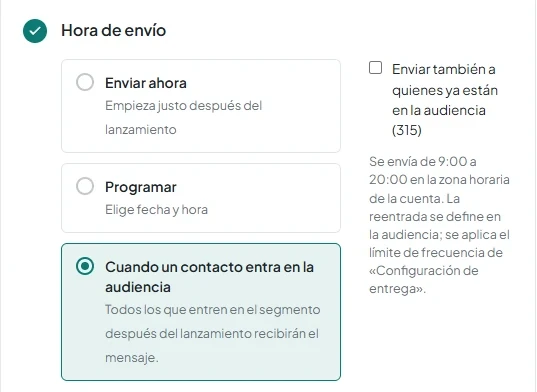
- En la sección Hora de envío, selecciona Cuando un contacto entra en la audiencia.
- Si también quieres enviar el mensaje a los miembros actuales, activa Enviar también a quienes ya están en la audiencia ({{n}}).
9. Prepara la plantilla del mensaje
- Selecciona una plantilla de WhatsApp aprobada para el recordatorio o la nueva oferta.
- Para las variables de la plantilla, puedes usar Nombre del contacto, Nombre del lead y Presupuesto del lead.
- Ten en cuenta la categoría de la plantilla: los recordatorios y las confirmaciones pueden pertenecer a Utilidad, y las ofertas, a Marketing.
10. Lanza la campaña
- Haz clic en Lanzar. La campaña enviará la plantilla a los contactos que entren en la audiencia.
- Para detener la campaña, haz clic en Cancelar campaña.
¿Tienes preguntas?
Respondemos en horario laboral.