
Cara mengirim wa blast ke daftar kontak Anda di AnyLinga
Wa blast ke daftar kontak Anda di AnyLinga berarti mengirim pesan ke kontak dari file Anda. Unggah nomor, pilih templat, lalu mulai pengiriman. Balasan pelanggan akan masuk ke chat Kommo.
AnyLinga mengirim siaran hanya melalui WhatsApp Business API (WABA) resmi. Pengiriman memerlukan templat yang disetujui Meta.
Yang Anda perlukan
- Paket Campaigns atau Workspace — lihat paket. Anda juga bisa menggunakan masa uji coba 7 hari dengan semua fitur. Pada paket Integration, bagian ini menampilkan «Broadcast tersedia di paket Campaigns dan Workspace.» dan tombol Pilih paket.
- Nomor WhatsApp Business API yang sudah terhubung. Tanpanya, panduan penyiapan akan memberi tahu bahwa siaran hanya tersedia melalui API resmi.
- Templat yang disetujui Meta dari akun WhatsApp Business yang sama dengan nomor pengirim. Cara membuatnya dijelaskan di bawah.
- File berisi nomor telepon penerima yang telah setuju menerima pesan WhatsApp dari Anda.
Menyiapkan file
1. Siapkan file berisi nomor telepon
- Simpan daftar kontak dalam format CSV atau .txt. Gunakan pemisah koma, titik koma, atau tab.
- Tambahkan kolom nomor telepon dalam format internasional. Kolom nama bersifat opsional.
- Tulis nomor dalam format internasional dengan kode negara. AnyLinga tidak menambahkan atau memperbaiki kode negara.
Mengimpor daftar kontak ke audiens
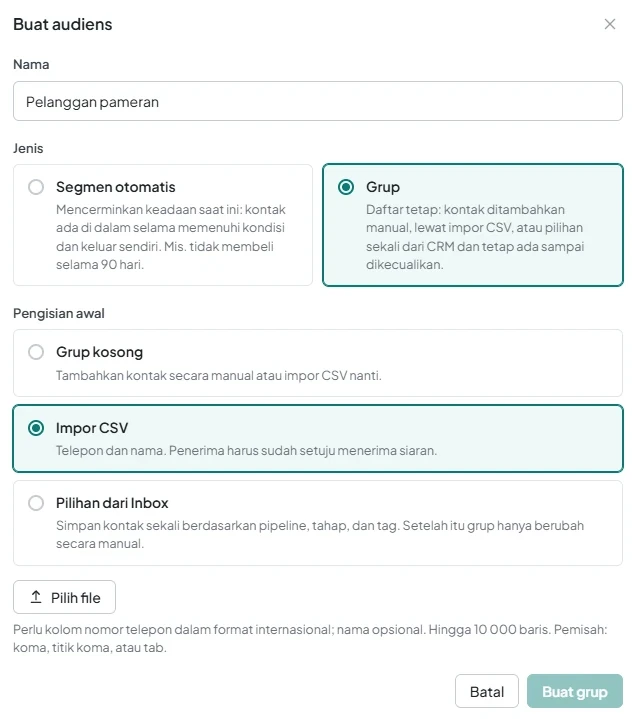
2. Buat audiens
- Buka Siaran → Audiens → Buat audiens.
- Isi Name. Pada kolom Jenis, pilih Group.
- Di bagian Pengisian awal, pilih Impor CSV. Petunjuk: «Telepon dan nama. Penerima harus sudah setuju menerima siaran.»
3. Unggah file dan periksa kolom
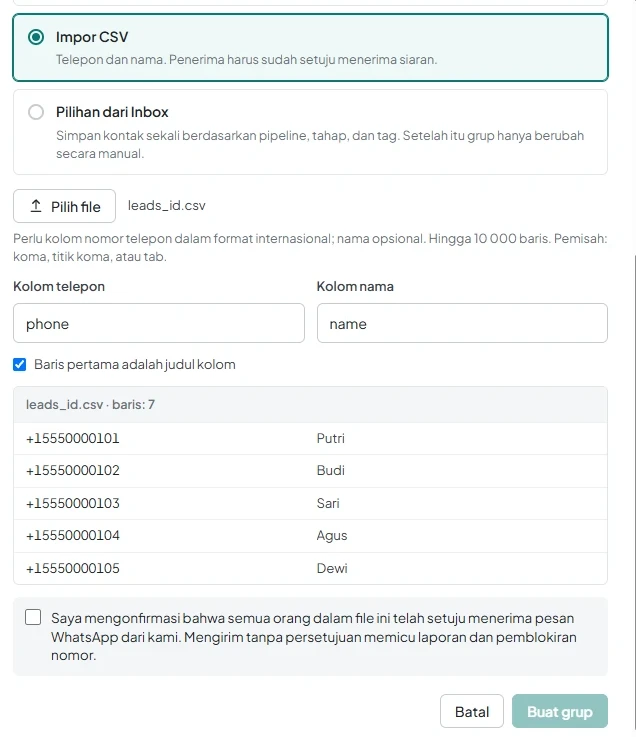
- Klik Pilih file. AnyLinga akan mendeteksi kolom secara otomatis.
- Periksa Kolom telepon dan Kolom nama. Jika tidak ada nama, pilih Tanpa nama.
- Periksa kotak centang Baris pertama adalah judul kolom dan pratinjau lima baris pertama.
- Centang kotak wajib Saya mengonfirmasi bahwa semua orang dalam file ini telah setuju menerima pesan WhatsApp dari kami. Mengirim tanpa persetujuan memicu laporan dan pemblokiran nomor.
- Klik Buat grup. Nomor duplikat dan tidak valid akan dilewati secara otomatis.
4. Periksa isi audiens
- Pada kartu audiens, bandingkan Kontak dan Tersedia untuk siaran. Angka kedua tidak mencakup penerima yang berhenti berlangganan dan nomor yang pengiriman terakhirnya gagal.
- Untuk menambah kontak, klik Tambah kontak, lalu pilih Nomor telepon atau Impor CSV.
- Setelah menambahkan kontak, periksa Ditambahkan: {{n}}, Sudah ada di audiens: {{n}}, dan Dilewati (nomor tidak valid atau berulang): {{n}}.
Menyiapkan templat WhatsApp
5. Buat templat pesan
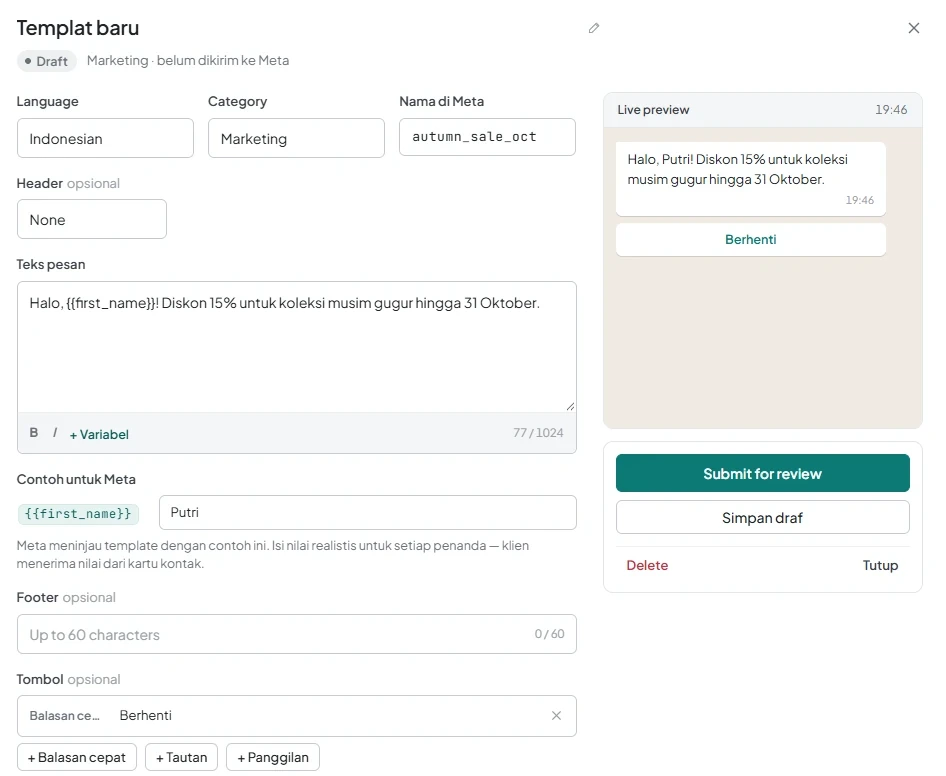
- Buka Templat → New template → Template WhatsApp Business. Petunjuk: «Untuk memulai chat dan mengirim siaran. Meta meninjaunya dulu.»
- Di bagian Untuk apa template ini?, pilih Marketing untuk penawaran, promosi, dan pengumuman, atau Utilitas untuk status pesanan, pengingat, dan konfirmasi.
- Isi Nama di Meta dengan huruf kecil, angka, dan garis bawah. Tentukan Category dan Language. Siapkan bagian Header, Teks pesan, Footer, dan Tombol.
- Gunakan Variabel untuk menambahkan variabel yang diperlukan, misalnya {{first_name}} untuk nama kontak. Di bagian Contoh untuk Meta, berikan contoh untuk setiap variabel.
- Tambahkan tombol jenis Balasan cepat, misalnya dengan teks «Berhenti». Tombol ini akan menjadi tombol berhenti berlangganan.
6. Kirim templat untuk ditinjau
- Klik Submit for review, lalu periksa hasilnya melalui Refresh status.
- Tunggu hingga statusnya Approved. Sebelumnya, templat berstatus Pending; jika statusnya Rejected, periksa Rejection reason.
- Untuk siaran, gunakan hanya templat yang disetujui dari akun WhatsApp Business yang sama dengan nomor pengirim.
Mengatur dan meluncurkan siaran
7. Buat kampanye
- Buka Kampanye → Buat siaran. Tombol yang sama juga tersedia di kartu audiens.
- Dalam panduan Siaran baru, isi bagian Kampanye: Nama kampanye, Nomor pengirim, dan Templat yang disetujui.
- Klik Simpan. Bagian panduan terbuka secara berurutan; simpan setiap bagian sebelum beralih ke bagian berikutnya.
8. Periksa penerima
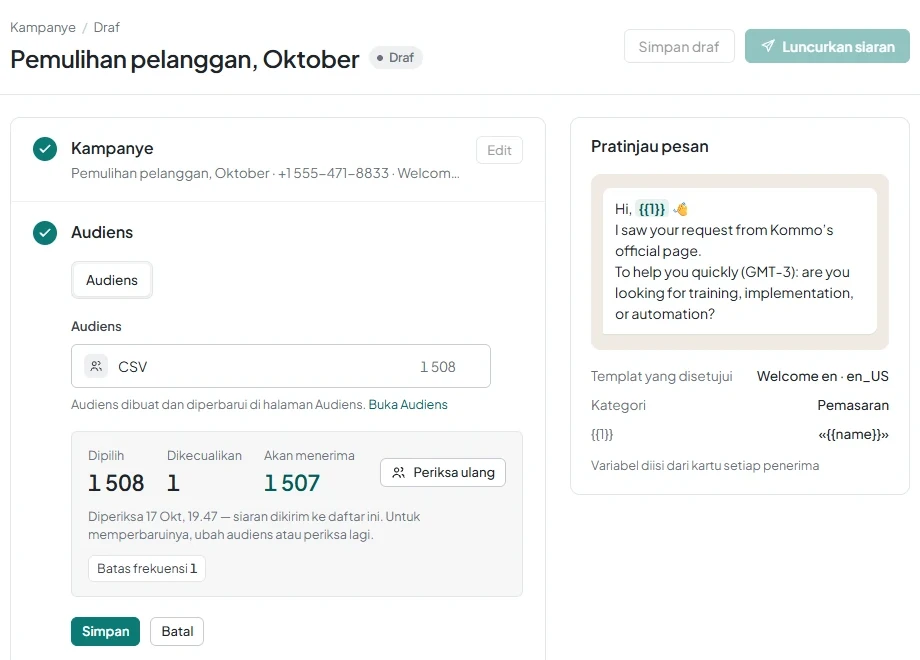
- Di bagian Audiens, pilih mode Audiens dan grup Anda.
- Pastikan Anda mengklik Periksa audiens.
- Periksa angka Dipilih, Dikecualikan, dan Akan menerima.
- Lihat alasan pengecualian: Telepon duplikat, Berhenti berlangganan, Batas frekuensi, Tanpa telepon, dan Telepon tidak valid. Klik Simpan.
9. Atur pesan dan waktu pengiriman
- Di bagian Pesan, atur Variabel templat. Untuk daftar kontak dari CSV, gunakan Nama kontak, Nama depan kontak, atau Teks tetap. Kolom deal pada kontak CSV kosong.
- Pada kolom Tombol berhenti berlangganan, pilih tombol balasan cepat yang sudah disiapkan, misalnya «Berhenti». Klik Simpan.
- Di bagian Waktu kirim, pilih Kirim sekarang atau Jadwalkan.
- Untuk pengiriman terjadwal, tentukan tanggal dan waktu sesuai zona waktu browser. Klik Simpan.
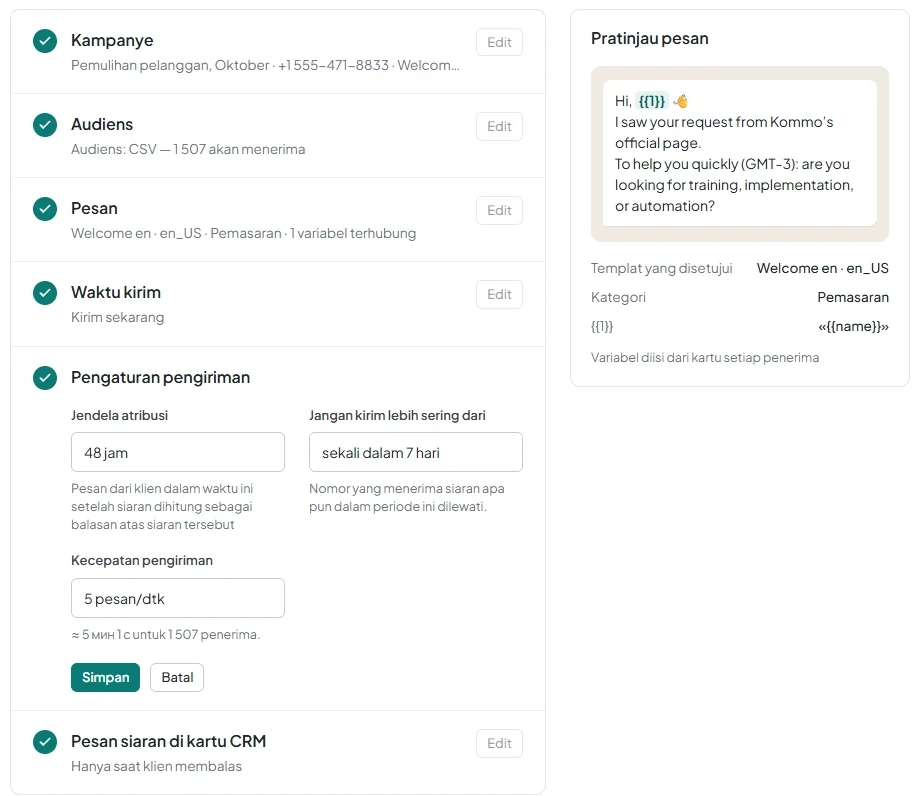
10. Tentukan pengaturan pengiriman
- Di bagian Pengaturan pengiriman, periksa Jangan kirim lebih sering dari. Nilai default adalah 7 hari: nomor yang menerima siaran apa pun selama periode ini akan dilewati.
- Pilih Kecepatan pengiriman: 1, 2, 5, atau 10 pesan per detik. Nilai default adalah 5; perkiraan durasi pengiriman ditampilkan di sebelahnya.
- Periksa Jendela atribusi. Nilai default adalah 48 jam: balasan selama periode ini dihitung sebagai balasan atas siaran.
- Di bagian Pesan siaran di kartu CRM, biarkan Hanya saat klien membalas atau pilih Segera setelah dikirim.
- Klik Simpan.
11. Luncurkan atau jadwalkan siaran
- Klik Luncurkan siaran atau Jadwalkan siaran.
- Konfirmasikan tindakan di jendela «Kirim templat ke {n} penerima? Meta menagih biaya untuk pesan pemasaran.»
Apa yang dilihat pelanggan
Pelanggan akan menerima pesan WhatsApp dari nomor bisnis Anda, berupa teks templat dan tombol.
Balasan pelanggan akan masuk ke chat Kommo sebagai pesan masuk biasa. Menekan tombol berhenti berlangganan akan menambahkan nomor ke daftar berhenti.
Memeriksa hasil dan mengelola siaran
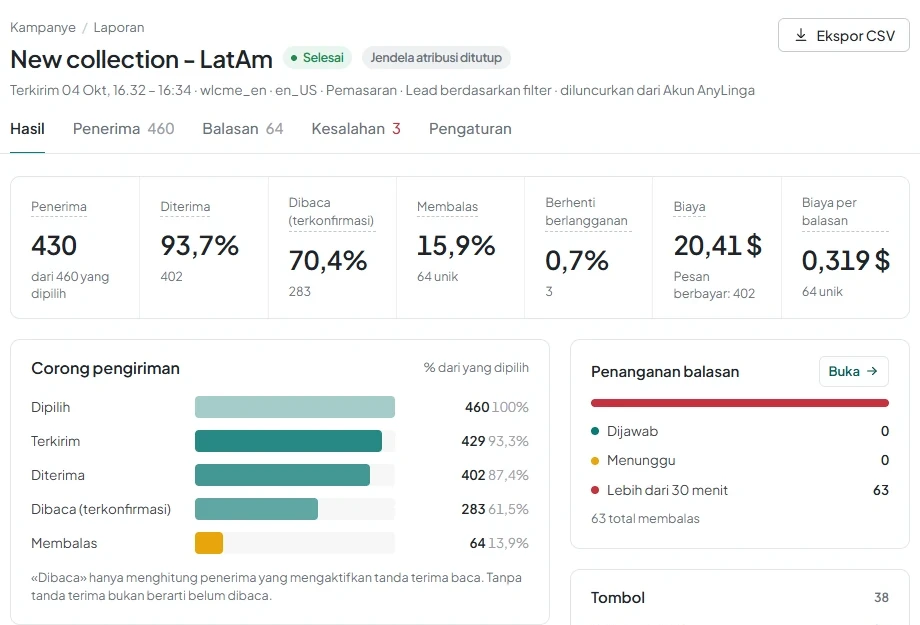
Setelah peluncuran, buka laporan kampanye. Di dalamnya tersedia tab Hasil, Penerima, Balasan, Tingkat kesalahan, dan Pengaturan.
12. Periksa hasil dan ekspor laporan
- Pada tab Hasil, periksa Penerima, Diterima, Dibaca (terkonfirmasi), Membalas, dan Berhenti berlangganan.
- Lihat Biaya — perkiraan berdasarkan daftar harga Meta — dan Biaya per balasan.
- Klik Ekspor CSV untuk mendapatkan status, kesalahan, balasan, dan informasi berhenti berlangganan untuk setiap penerima.
13. Kelola pengiriman dan daftar berhenti
- Jika perlu, gunakan Tangguhkan, Lanjut, atau Batalkan kampanye.
- Jika pengiriman ditangguhkan secara otomatis, periksa alasannya dalam laporan.
- Untuk menambahkan atau menghapus nomor secara manual, buka Pengaturan → tab Siaran → Daftar berhenti.
Masih ada pertanyaan?
Kami membalas pada jam kerja.
Sudah memakai AnyLinga?
Tulis pertanyaan Anda, kami balas lewat WhatsApp atau email.