
WhatsApp toplu mesaj gönderme: AnyLinga'da kendi listenize gönderim
AnyLinga'da kendi listenize WhatsApp toplu mesaj gönderme, dosyanızdaki kişilere mesaj göndermenizi sağlar. Numaraları yükleyin, bir şablon seçin ve gönderimi başlatın. Müşteri yanıtları Kommo sohbetlerine gelir.
AnyLinga, toplu mesajları yalnızca resmi WhatsApp Business API (WABA) üzerinden gönderir. Gönderim için Meta tarafından onaylanmış bir şablon gerekir.
Gerekenler
- Campaigns veya Workspace planı — planlara bakın. Tüm özellikleri içeren 7 günlük deneme süresi de uygundur. Integration planında bu bölümde «Toplu gönderim Campaigns ve Workspace planlarında var.» mesajı ve Plan seçin butonu gösterilir.
- Bağlı bir WhatsApp Business API numarası. Numara bağlı değilse sihirbaz, toplu mesajların yalnızca resmi API üzerinden gönderilebildiğini bildirir.
- Gönderen numarayla aynı WhatsApp Business hesabına ait, Meta tarafından onaylanmış bir şablon. Nasıl oluşturulacağı aşağıda açıklanmıştır.
- Sizden WhatsApp mesajı almayı kabul etmiş alıcıların telefon numaralarını içeren bir dosya.
Dosyayı hazırlama
1. Telefon numaralarını içeren dosyayı hazırlayın
- Kişi listenizi CSV veya .txt olarak kaydedin. Ayırıcı olarak virgül, noktalı virgül veya sekme kullanın.
- Uluslararası formatta telefon numaralarını içeren bir sütun ekleyin. Ad sütunu isteğe bağlıdır.
- Numaraları ülke koduyla birlikte uluslararası formatta yazın. AnyLinga ülke kodunu eklemez veya düzeltmez.
Kişi listesini kitleye yükleme
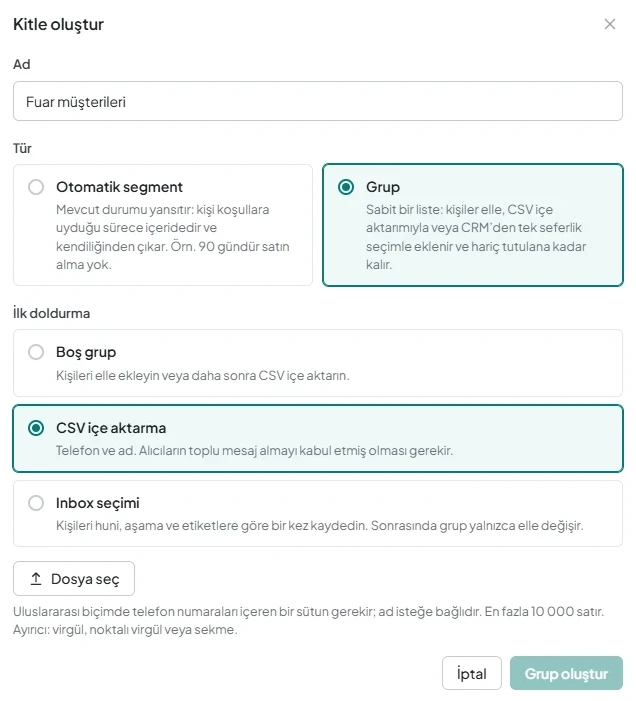
2. Bir kitle oluşturun
- Toplu mesajlar → Kitleler → Kitle oluştur yolunu açın.
- Name alanını doldurun. Tür alanında Group seçeneğini belirleyin.
- İlk doldurma bölümünde CSV içe aktarma seçeneğini belirleyin. İpucu: «Telefon ve ad. Alıcıların toplu mesaj almayı kabul etmiş olması gerekir.»
3. Dosyayı yükleyin ve sütunları kontrol edin
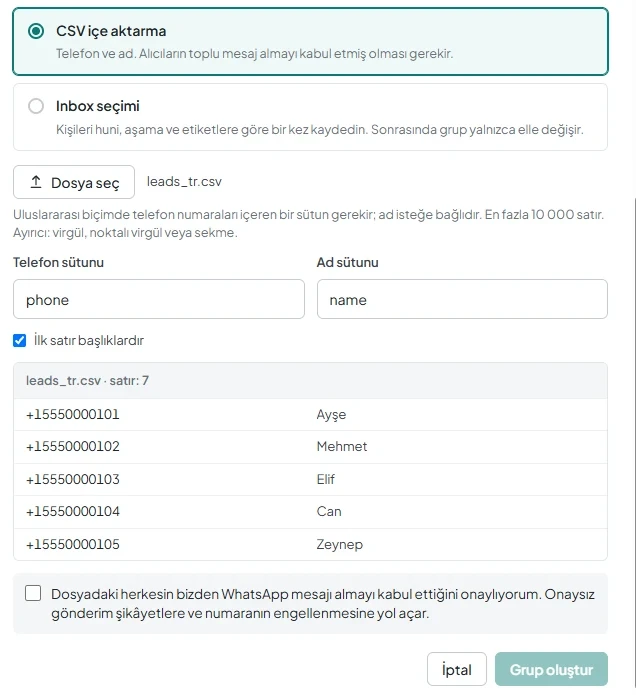
- Dosya seç butonuna tıklayın. AnyLinga sütunları otomatik olarak belirler.
- Telefon sütunu ve Ad sütunu alanlarını kontrol edin. Ad yoksa Adsız seçeneğini belirleyin.
- İlk satır başlıklardır onay kutusunu ve ilk beş satırın önizlemesini kontrol edin.
- Zorunlu Dosyadaki herkesin bizden WhatsApp mesajı almayı kabul ettiğini onaylıyorum. Onaysız gönderim şikâyetlere ve numaranın engellenmesine yol açar. onay kutusunu işaretleyin.
- Grup oluştur butonuna tıklayın. Yinelenen ve geçersiz numaralar otomatik olarak atlanır.
4. Kitlenin içeriğini kontrol edin
- Kartta Kişiler ve Toplu mesaja uygun değerlerini karşılaştırın. İkinci değere abonelikten çıkanlar ve son teslimatı başarısız olan numaralar dahil edilmez.
- Listeye kişi eklemek için Kişi ekle butonuna tıklayın ve Telefon numaraları veya CSV içe aktarma seçeneğini belirleyin.
- Ekleme işleminden sonra Eklendi: {{n}}, Zaten kitlede: {{n}} ve Atlandı (geçersiz veya tekrarlanan numaralar): {{n}} değerlerini kontrol edin.
WhatsApp şablonunu hazırlama
5. Mesaj şablonu oluşturun
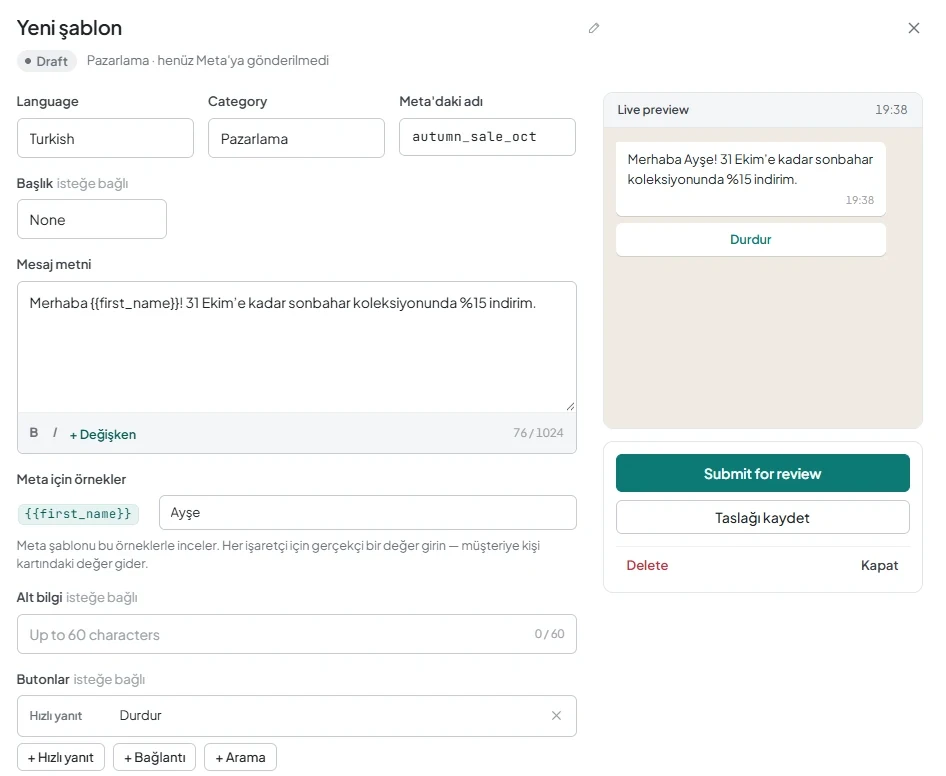
- Şablonlar → New template → WhatsApp Business şablonu yolunu açın. İpucu: «Sohbet başlatmak ve toplu gönderim için. Önce Meta inceler.»
- Bu şablon ne için? bölümünde teklifler, kampanyalar ve duyurular için Pazarlama; sipariş durumları, hatırlatmalar ve onaylar için Hizmet seçeneğini belirleyin.
- Meta'daki adı alanını küçük harfler, rakamlar ve alt çizgilerle doldurun. Category ve Language alanlarını belirtin. Başlık, Mesaj metni, Alt bilgi, Butonlar bölümlerini hazırlayın.
- Değişken üzerinden gerekli değişkenleri ekleyin. Örneğin kişi adı için {{first_name}} kullanın. Meta için örnekler bölümünde her değişken için bir örnek belirtin.
- Hızlı yanıt türünde, örneğin «Durdur» metnini içeren bir buton ekleyin. Bu, abonelikten çıkma butonu olacaktır.
6. Şablonu incelemeye gönderin
- Submit for review butonuna tıklayın, ardından Refresh status ile sonucu kontrol edin.
- Approved durumunu bekleyin. O zamana kadar şablon Pending durumunda olur. Durum Rejected ise Rejection reason alanını kontrol edin.
- Toplu mesaj için yalnızca gönderen numarayla aynı WhatsApp Business hesabına ait onaylı bir şablon kullanın.
Toplu mesajı ayarlama ve başlatma
7. Bir kampanya oluşturun
- Kampanyalar → Toplu mesaj oluştur yolunu açın. Aynı buton kitle kartında da bulunur.
- Yeni toplu mesaj sihirbazında Kampanya bölümünü doldurun: Kampanya adı, Gönderen numara, Onaylı şablon.
- Kaydet butonuna tıklayın. Sihirbazın bölümleri sırayla açılır. Sonraki bölüme geçmeden önce her bölümü kaydedin.
8. Alıcıları kontrol edin
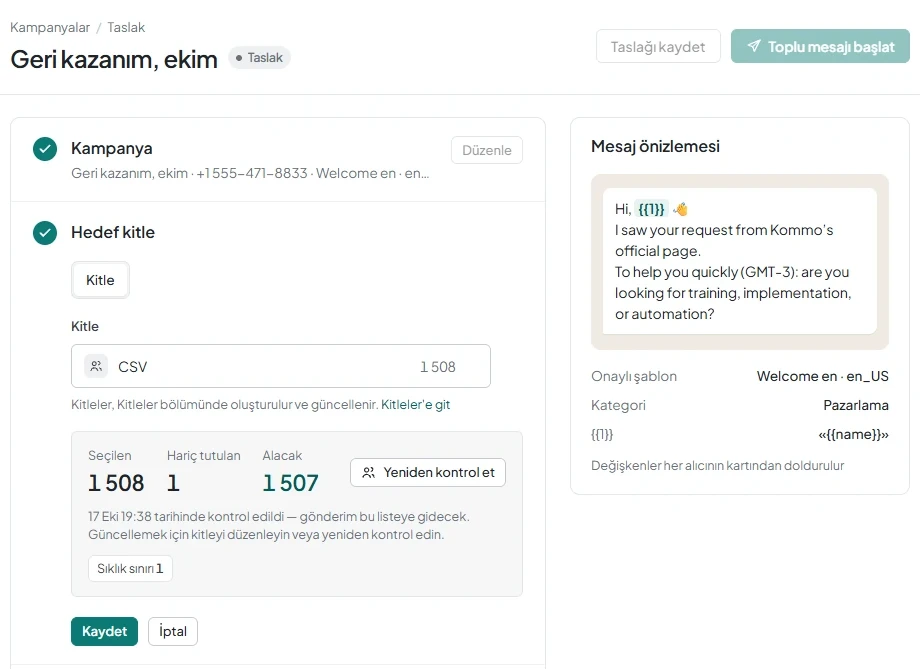
- Hedef kitle bölümünde Hedef kitle modunu ve grubunuzu seçin.
- Hedef kitleyi kontrol et butonuna mutlaka tıklayın.
- Seçilen, Hariç tutulan, Alacak değerlerini kontrol edin.
- Hariç tutulma nedenlerini inceleyin: Yinelenen telefon, Abonelikten çıktı, Sıklık sınırı, Telefon yok, Geçersiz telefon. Kaydet butonuna tıklayın.
9. Mesajı ve gönderim zamanını ayarlayın
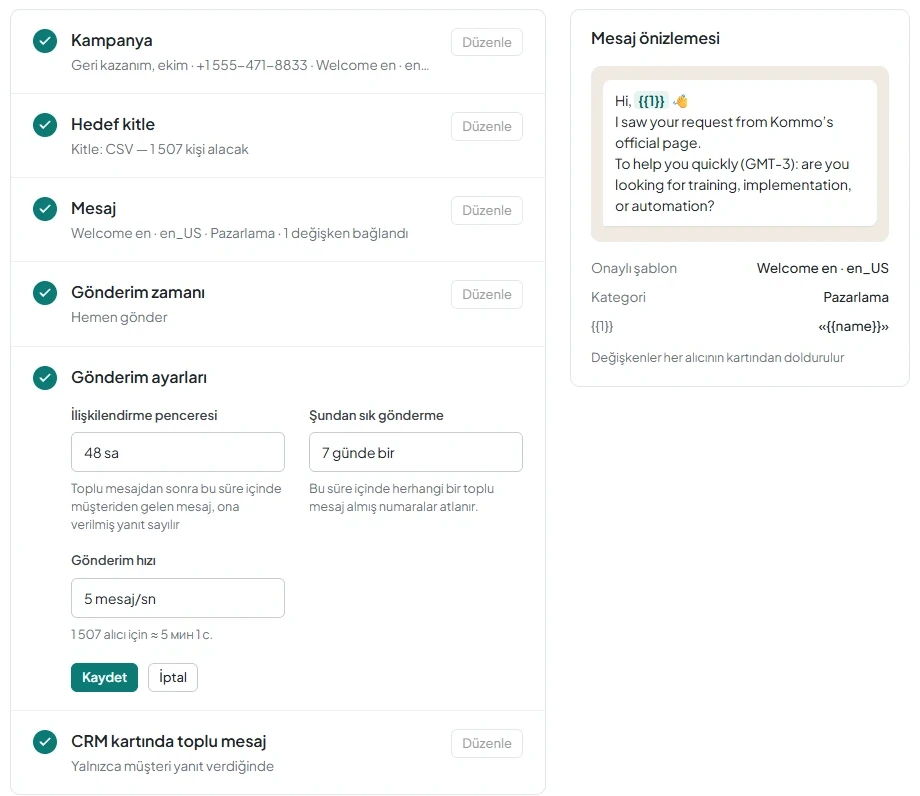
- Mesaj bölümünde Şablon değişkenleri ayarlarını yapın. CSV listesindeki kişiler için Kişi adı, Kişinin ilk adı veya Sabit metin kullanın. CSV kişilerinin anlaşma alanları boştur.
- Abonelikten çıkma butonu alanında hazırladığınız hızlı yanıt butonunu, örneğin «Durdur» seçeneğini belirleyin. Kaydet butonuna tıklayın.
- Gönderim zamanı bölümünde Hemen gönder veya Planla seçeneğini belirleyin.
- Planlanmış gönderim için tarih ve saati tarayıcının saat dilimine göre ayarlayın. Kaydet butonuna tıklayın.
10. Gönderim ayarlarını yapın
- Gönderim ayarları bölümünde Şundan sık gönderme alanını kontrol edin. Varsayılan süre 7 gündür: bu süre içinde herhangi bir toplu mesaj alan numaralar atlanır.
- Gönderim hızı seçin: saniyede 1, 2, 5 veya 10 mesaj. Varsayılan değer 5'tir. Yanında tahmini gönderim süresi gösterilir.
- İlişkilendirme penceresi alanını kontrol edin. Varsayılan süre 48 saattir: bu süre içindeki yanıtlar toplu mesaja verilen yanıt olarak sayılır.
- CRM kartında toplu mesaj bölümünde Yalnızca müşteri yanıt verdiğinde seçeneğini koruyun veya Gönderimden hemen sonra seçeneğini belirleyin.
- Kaydet butonuna tıklayın.
11. Toplu mesajı başlatın veya planlayın
- Toplu mesajı başlat veya Toplu mesajı planla butonuna tıklayın.
- «Şablon {n} alıcıya gönderilsin mi? Meta pazarlama mesajları için ücret alır.» penceresinde işlemi onaylayın.
Müşteri ne görür?
Müşteri, WhatsApp'ta işletme numaranızdan şablon metnini ve butonları içeren bir mesaj alır.
Müşterinin yanıtı Kommo sohbetine normal bir gelen mesaj olarak ulaşır. Abonelikten çıkma butonuna tıklanması, numarayı durdurma listesine ekler.
Sonuçları kontrol etme ve toplu mesajı yönetme
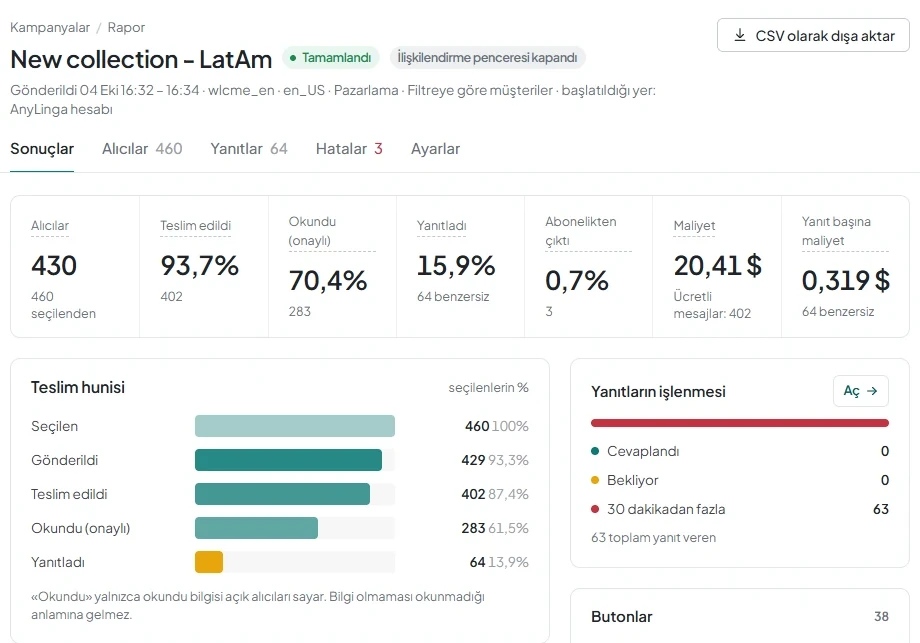
Gönderimi başlattıktan sonra kampanya raporunu açın. Raporda Sonuçlar, Alıcılar, Yanıtlar, Hata oranı, Ayarlar sekmeleri bulunur.
12. Sonuçları kontrol edin ve raporu dışa aktarın
- Sonuçlar sekmesinde Alıcılar, Teslim edildi, Okundu (onaylı), Yanıtladı, Abonelikten çıktı değerlerini kontrol edin.
- Meta fiyat listesine göre hesaplanan tahmini Maliyet değerini ve Yanıt başına maliyet değerini inceleyin.
- Her alıcı için durumları, hataları, yanıtları ve abonelikten çıkma bilgilerini almak için CSV olarak dışa aktar butonuna tıklayın.
13. Gönderimi ve durdurma listesini yönetin
- Gerektiğinde Askıya al, Devam veya Kampanyayı iptal et seçeneklerini kullanın.
- Gönderim otomatik olarak askıya alındıysa raporda nedenini kontrol edin.
- Numaraları elle eklemek veya silmek için Ayarlar → Toplu mesajlar sekmesi → Durdurma listesi yolunu açın.
Sorunuz mu var?
Mesai saatlerinde yanıtlıyoruz.
AnyLinga'yı zaten kullanıyor musunuz?
Sorunuzu yazın, WhatsApp'tan veya e-postayla yanıtlayalım.
Henüz hesabınız yok mu?
Kendiniz deneyin ya da ilk ayı ödediğinizde kurulumu biz yapalım.