
Disparo em massa no WhatsApp para sua base no AnyLinga
O disparo em massa no WhatsApp para sua base no AnyLinga envia uma mensagem aos contatos do seu arquivo. Importe os números, escolha um modelo e inicie o envio. As respostas dos clientes chegam aos chats do Kommo.
O AnyLinga envia disparos apenas pela API oficial do WhatsApp Business (WABA). Para enviar, você precisa de um modelo aprovado pela Meta.
O que você precisa
- Plano Campaigns ou Workspace — veja os planos. Você também pode usar o período de teste de 7 dias com todas as funções. No plano Integration, a seção mostra «As campanhas estão disponíveis nos planos Campaigns e Workspace.» e o botão Escolher plano.
- Um número conectado à API do WhatsApp Business. Sem ele, o assistente informa que os disparos estão disponíveis apenas pela API oficial.
- Um modelo aprovado pela Meta na mesma conta do WhatsApp Business à qual pertence o número remetente. Veja abaixo como criá-lo.
- Um arquivo com os telefones dos destinatários que concordaram em receber suas mensagens no WhatsApp.
Preparação do arquivo
1. Prepare o arquivo com os telefones
- Salve sua base em CSV ou .txt. Use vírgula, ponto e vírgula ou tabulação como separador.
- Adicione uma coluna com os telefones em formato internacional. A coluna com os nomes é opcional.
- Escreva os números em formato internacional, com o código do país. O AnyLinga não adiciona nem corrige o código do país.
Importação da base para um público
2. Crie um público
- Abra Disparos → Públicos → Criar público.
- Preencha Name. No campo Tipo, selecione Group.
- No bloco Preenchimento inicial, selecione Importação CSV. Dica: «Telefone e nome. Os destinatários devem ter concordado em receber disparos.»
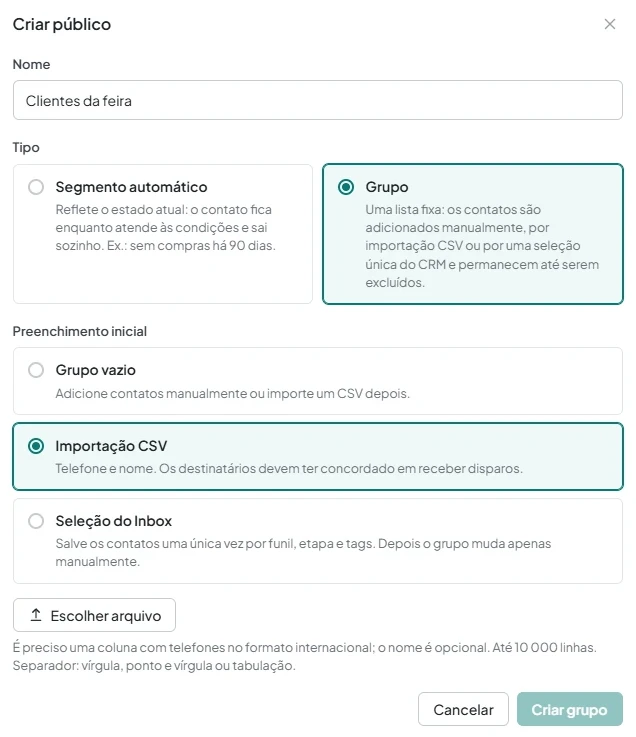
3. Importe o arquivo e confira as colunas
- Clique em Escolher arquivo. O AnyLinga identifica as colunas automaticamente.
- Confira Coluna de telefone e Coluna de nome. Se não houver nomes, selecione Sem nome.
- Confira a caixa A primeira linha são cabeçalhos e a prévia das primeiras cinco linhas.
- Marque a caixa obrigatória Confirmo que todas as pessoas do arquivo concordaram em receber nossas mensagens no WhatsApp. Enviar sem consentimento gera denúncias e o bloqueio do número.
- Clique em Criar grupo. Números repetidos e inválidos serão ignorados automaticamente.
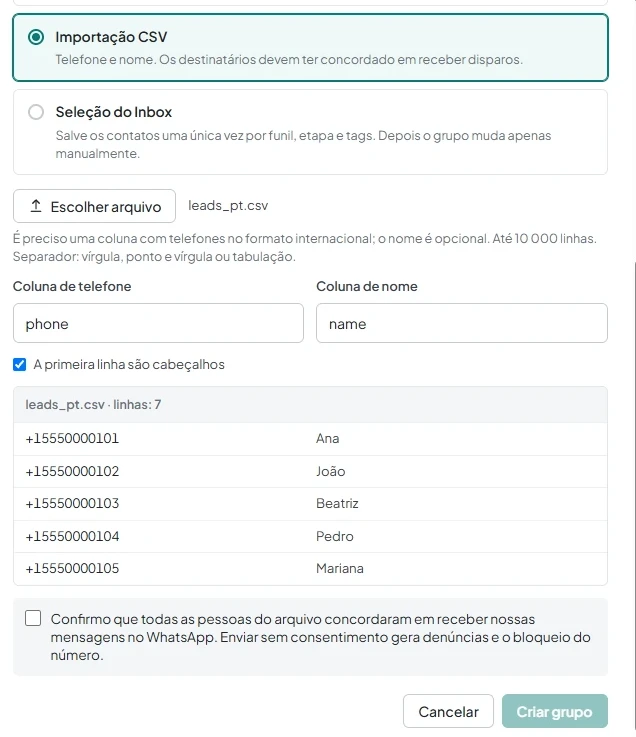
4. Confira os contatos do público
- No card, compare Contatos e Disponíveis para disparos. O segundo indicador não inclui os descadastrados nem os números cuja última entrega falhou.
- Para adicionar contatos à base, clique em Adicionar contatos e selecione Números de telefone ou Importação CSV.
- Após adicionar, confira Adicionados: {{n}}, Já estavam no público: {{n}} e Ignorados (números inválidos ou repetidos): {{n}}.
Preparação do modelo do WhatsApp
5. Crie um modelo de mensagem
- Abra Modelos → New template → Modelo do WhatsApp Business. Dica: «Para iniciar conversas e enviar transmissões. A Meta revisa antes.»
- No bloco Para que serve este modelo?, selecione Marketing para ofertas, promoções e anúncios ou Utilidade para status de pedidos, lembretes e confirmações.
- Preencha Nome na Meta com letras minúsculas, números e sublinhados. Informe Category e Language. Prepare os blocos Cabeçalho, Texto da mensagem, Rodapé, Botões.
- Use Variável para adicionar as variáveis necessárias, como {{first_name}} para o nome do contato. No bloco Exemplos para a Meta, informe um exemplo para cada variável.
- Adicione um botão do tipo Resposta rápida, por exemplo, com o texto «Parar». Ele será o botão de descadastro.
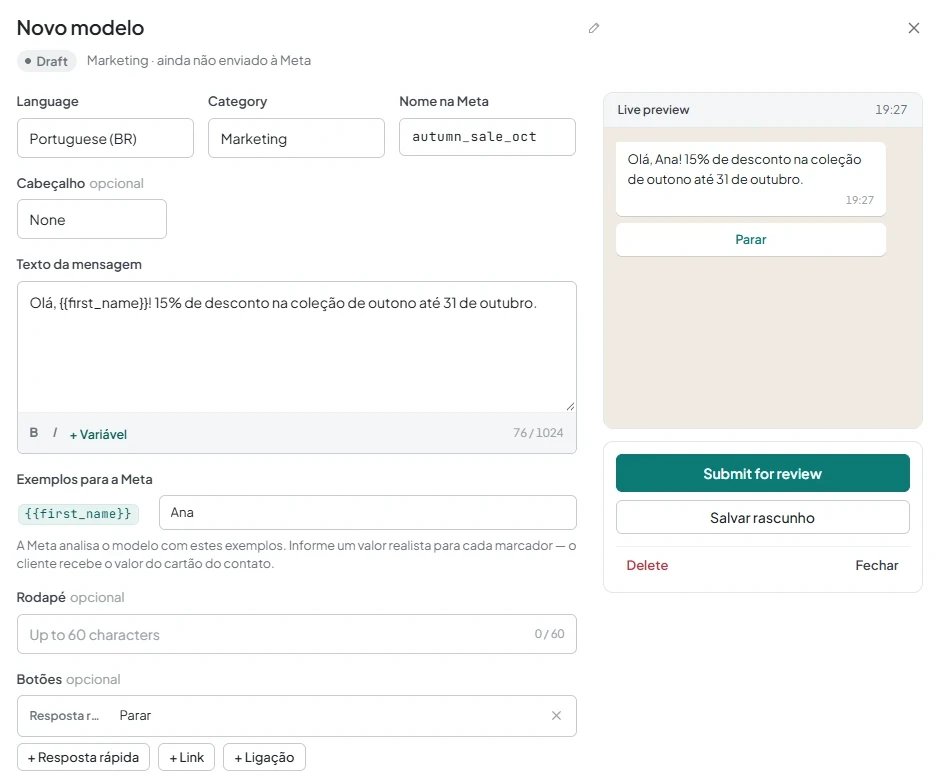
6. Envie o modelo para análise
- Clique em Submit for review e depois consulte o resultado em Refresh status.
- Aguarde o status Approved. Até lá, o modelo terá o status Pending; se o status for Rejected, confira Rejection reason.
- Para o disparo, use apenas um modelo aprovado da mesma conta do WhatsApp Business do número remetente.
Configuração e início do disparo
7. Crie uma campanha
- Abra Campanhas → Criar disparo. Esse botão também está disponível no card do público.
- No assistente Novo disparo, preencha a seção Campanha: Nome da campanha, Número remetente, Modelo aprovado.
- Clique em Salvar. As seções do assistente abrem em sequência; salve cada uma antes de passar para a próxima.
8. Confira os destinatários
- Na seção Público, selecione o modo Público e seu grupo.
- É obrigatório clicar em Verificar público.
- Confira os indicadores Selecionados, Excluídos, Receberão.
- Veja os motivos das exclusões: Telefone duplicado, Descadastrado, Limite de frequência, Sem telefone, Telefone inválido. Clique em Salvar.
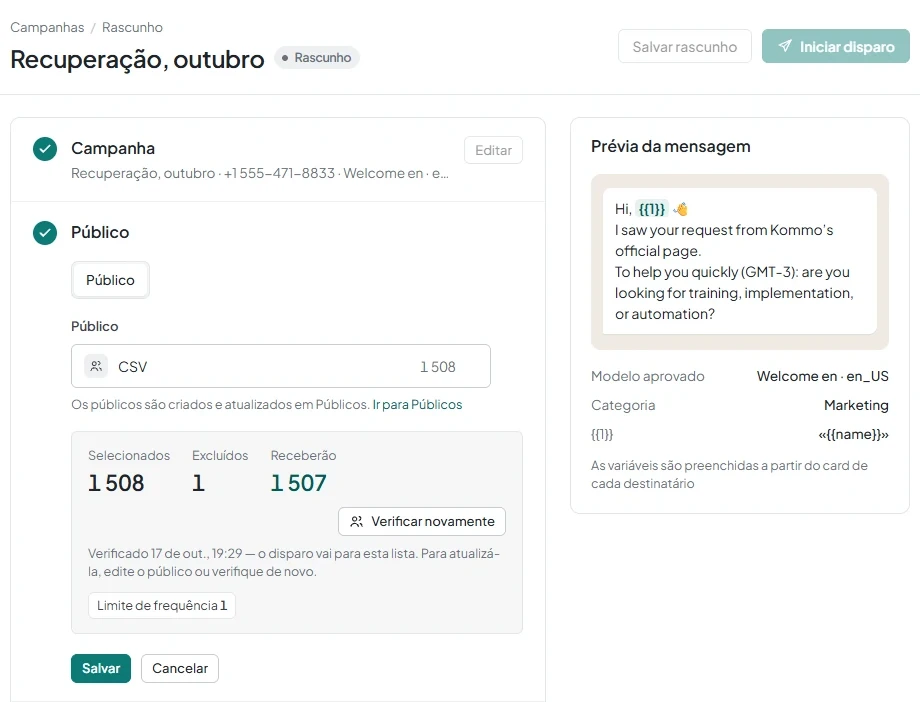
9. Configure a mensagem e o horário de envio
- Na seção Mensagem, configure Variáveis do modelo. Para uma base CSV, use Nome do contato, Primeiro nome do contato ou Texto fixo. Os campos de negócio dos contatos do CSV ficam vazios.
- No campo Botão de descadastro, selecione o botão de resposta rápida que você preparou, por exemplo, «Parar». Clique em Salvar.
- Na seção Horário de envio, selecione Enviar agora ou Agendar.
- Para um envio agendado, defina a data e a hora no fuso horário do navegador. Clique em Salvar.
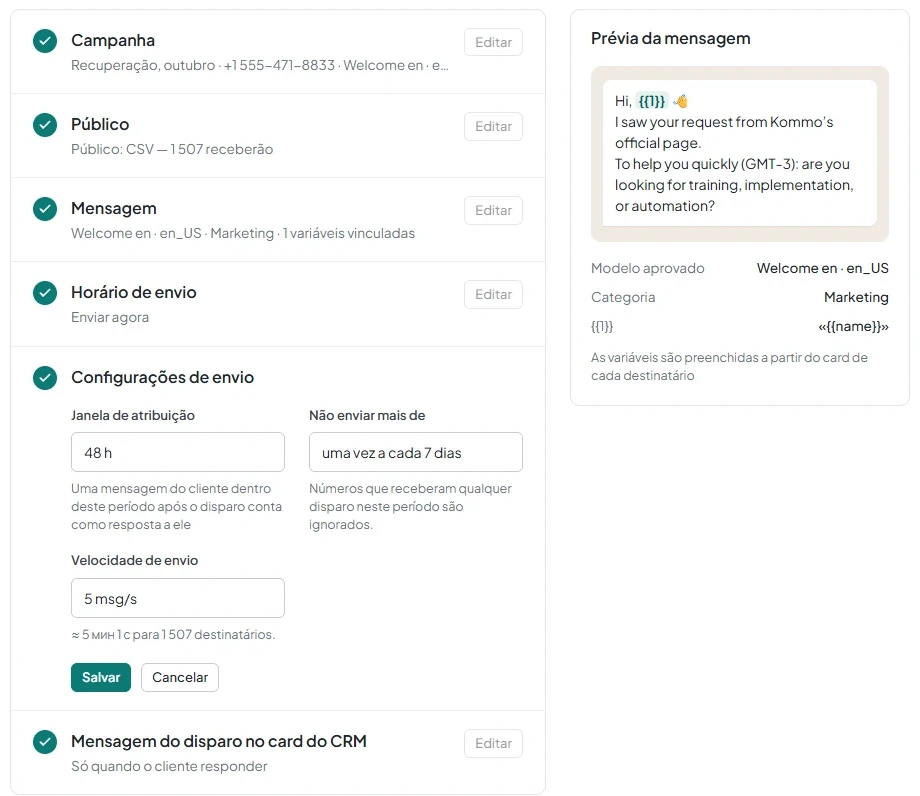
10. Defina as configurações de envio
- Na seção Configurações de envio, confira Não enviar mais de. O padrão é 7 dias: os números que receberam qualquer disparo nesse período serão ignorados.
- Selecione Velocidade de envio: 1, 2, 5 ou 10 mensagens por segundo. O padrão é 5; ao lado, aparece uma estimativa do tempo de envio.
- Confira Janela de atribuição. O padrão é 48 horas: as respostas nesse período são contabilizadas como respostas ao disparo.
- No bloco Mensagem do disparo no card do CRM, mantenha Só quando o cliente responder ou selecione Logo após o envio.
- Clique em Salvar.
11. Inicie ou agende o disparo
- Clique em Iniciar disparo ou Agendar disparo.
- Confirme a ação na janela «Enviar o modelo para {n} destinatários? A Meta cobra pelas mensagens de marketing.»
O que o cliente verá
O cliente receberá no WhatsApp uma mensagem do seu número comercial: o texto do modelo e os botões.
A resposta do cliente chegará ao chat do Kommo como uma mensagem recebida comum. Ao clicar no botão de descadastro, o número será adicionado à lista de bloqueio.
Verificação dos resultados e gerenciamento do disparo
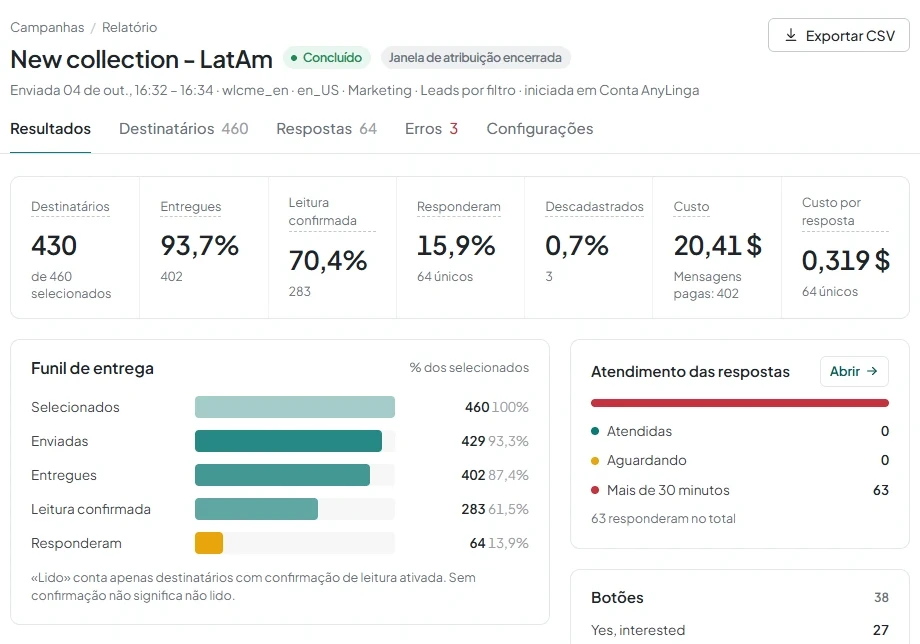
Após iniciar o disparo, abra o relatório da campanha. Nele, estão disponíveis as abas Resultados, Destinatários, Respostas, Taxa de erros, Configurações.
12. Confira os resultados e exporte o relatório
- Na aba Resultados, confira Destinatários, Entregues, Leitura confirmada, Responderam, Descadastrados.
- Veja Custo — uma estimativa com base na tabela de preços da Meta — e Custo por resposta.
- Clique em Exportar CSV para obter os status, erros, respostas e descadastros de cada destinatário.
13. Gerencie o envio e a lista de bloqueio
- Quando necessário, use Suspender, Continuar ou Cancelar campanha.
- Se o envio for suspenso automaticamente, confira o motivo no relatório.
- Para adicionar ou remover números manualmente, abra Configurações → aba Disparos → Lista de bloqueio.
Ficou com dúvidas?
Respondemos em horário comercial.