
Cara follow up customer secara otomatis yang belum membalas siaran WhatsApp
Bagaimana cara follow up customer dengan pesan WhatsApp otomatis jika pelanggan belum membalas siaran? Di AnyLinga, Anda memerlukan segmen otomatis dan siaran yang mengirim pesan saat kontak masuk ke audiens.
Berikut cara mengatur tindak lanjut pelanggan: pilih siaran awal, tentukan waktu tunggu balasan, lalu jalankan follow up di WhatsApp menggunakan templat yang disetujui.
Yang Anda perlukan
- Paket Campaigns atau Workspace, atau masa uji coba 7 hari — paket harga.
- Nomor WhatsApp Business API.
- Setidaknya satu siaran yang sudah diluncurkan. Jika belum ada, mulai dengan panduan siaran ke daftar kontak sendiri.
- Templat pesan tindak lanjut yang disetujui — cara membuat templat.
Cara kerja tindak lanjut otomatis
Segmen otomatis mengumpulkan kontak yang telah menerima siaran awal, tetapi belum membalas dalam jumlah hari yang ditentukan. Kontak tetap berada dalam segmen selama memenuhi kondisi dan keluar secara otomatis saat tidak lagi memenuhinya — misalnya, setelah membalas.
Untuk segmen ini, luncurkan siaran dengan waktu kirim Saat kontak masuk ke audiens. Setiap anggota baru segmen akan otomatis menerima pesan tindak lanjut menggunakan templat yang dipilih.
Buat segmen otomatis
1. Buka pembuatan audiens
- Buka Siaran → Audiens → Buat audiens.
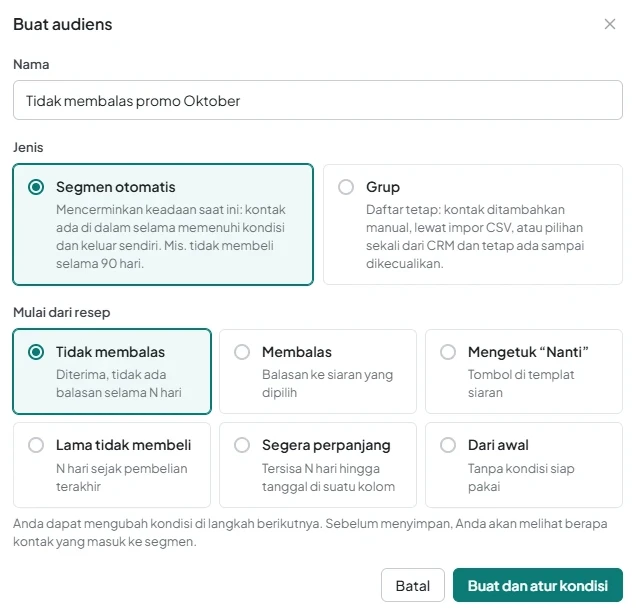
- Di kolom Name, masukkan nama yang jelas, misalnya «Belum membalas promo Oktober».
- Di kolom Jenis, pilih Segmen otomatis.
2. Pilih resep untuk kontak yang belum membalas
- Di blok Mulai dari resep, pilih Tidak membalas — resep «Diterima, tidak ada balasan selama N hari».
- Resep ini menggabungkan dua kondisi dengan DAN: siaran diterima dan tidak ada balasan selama 7 hari.
- Klik Buat dan atur kondisi.
Atur kondisi dan penanganan balasan
3. Tentukan siaran dan waktu tunggu
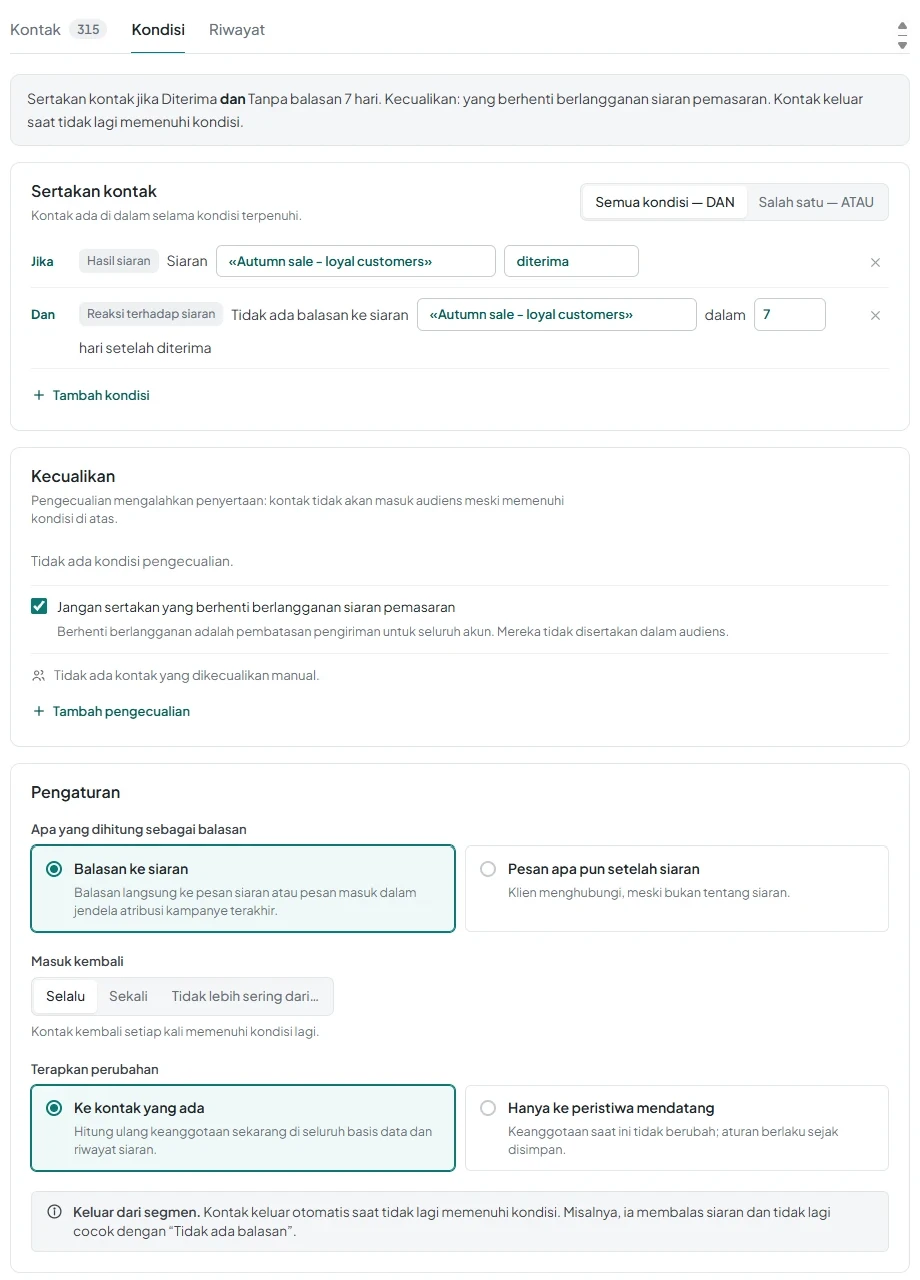
- Buka tab Kondisi dan blok Sertakan kontak.
- Pada kondisi Tidak ada balasan ke siaran, pilih siaran awal dan tentukan jangka waktu: dalam N hari setelah diterima.
- Jangka waktu minimum adalah 1 hari, dengan nilai default 7 hari. Kondisi hanya terpenuhi jika pesan telah diterima, N hari telah berlalu sejak diterima, dan belum ada balasan.
4. Periksa kombinasi kondisi dan pengecualian
- Jika ada dua kondisi atau lebih, pilih Semua kondisi — DAN agar semuanya harus terpenuhi, atau Salah satu — ATAU agar cukup satu yang terpenuhi.
- Jika perlu, gunakan kondisi dari grup Reaksi terhadap siaran: Membalas siaran atau Mengetuk tombol. Kondisi terakhir berlaku untuk tombol balasan cepat dalam templat, misalnya «Nanti».
- Di grup Hasil siaran, tersedia kondisi Siaran dengan status terkirim, diterima, dibaca, tidak diterima.
- Periksa blok Kecualikan. Kotak centang Jangan sertakan yang berhenti berlangganan siaran pemasaran aktif secara default.
5. Atur parameter balasan dan masuk kembali
- Di kartu Pengaturan, cari Apa yang dihitung sebagai balasan. Secara default, Balasan ke siaran dipilih: balasan langsung atau pesan masuk dalam jendela atribusi. Alternatifnya adalah Pesan apa pun setelah siaran.
- Di kolom Masuk kembali, pilih Selalu — nilai default, Sekali, atau Jangan kirim lebih sering dari sekali setiap N hari.
- Di kolom Terapkan perubahan, biarkan Ke kontak yang ada untuk langsung menghitung ulang seluruh daftar kontak dan riwayat siaran. Atau pilih Hanya ke peristiwa mendatang.
6. Periksa hasil dan simpan aturan
- Di panel Pratinjau, periksa Akan ditambahkan: {{n}} dan Contoh kontak.
- Klik Simpan aturan.
- Untuk menghitung ulang secara manual, buka Lainnya → Hitung ulang sekarang.
- Jika perlu, gunakan Jeda aturan, lalu Lanjutkan aturan.
Kirim pesan tindak lanjut saat kontak masuk ke segmen
7. Buat siaran untuk segmen
- Pada kartu segmen, klik Buat siaran. Cara lain: Kampanye → Buat siaran.
- Pilih templat pesan tindak lanjut yang disetujui.
- Di bagian Audiens, pilih mode Audiens dan segmen yang telah dibuat.
8. Aktifkan pengiriman saat kontak masuk ke audiens
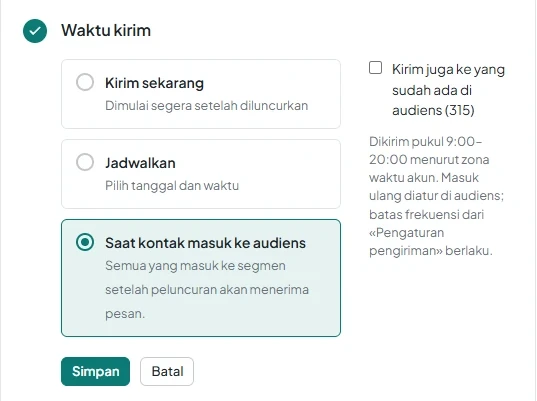
- Di bagian Waktu kirim, pilih Saat kontak masuk ke audiens. Setiap kontak yang masuk ke segmen setelah peluncuran akan menerima pesan.
- Jika ingin mengirim pesan juga kepada anggota segmen saat ini, aktifkan Kirim juga ke yang sudah ada di audiens ({{n}}).
- Periksa Pengaturan pengiriman: daftar blokir dan batas Jangan kirim lebih sering dari juga berlaku untuk siaran ini.
9. Luncurkan kampanye
- Klik Luncurkan.
- Untuk menghentikan siaran, gunakan Batalkan kampanye.
- Jika ingin menjeda pemrosesan segmen, klik Jeda aturan di pengaturannya — tindakan ini juga akan menjeda kampanye.
Periksa hasil siaran tindak lanjut
10. Buka laporan kampanye
- Periksa metrik Diterima, Membalas, Berhenti berlangganan, dan Biaya — susunan laporannya sama dengan siaran biasa.
- Saat menghitung biaya, perhitungkan pesan tindak lanjut: Meta mengenakan biaya untuk setiap pesan templat. Gunakan kalkulator untuk menghitungnya.
Masih ada pertanyaan?
Kami membalas pada jam kerja.
Sudah memakai AnyLinga?
Tulis pertanyaan Anda, kami balas lewat WhatsApp atau email.