
Como fazer follow-up automático com clientes que não responderam ao disparo no WhatsApp
Como enviar uma mensagem automática no WhatsApp se o cliente não respondeu ao disparo? Na AnyLinga, você precisa de um segmento automático e de um disparo que envie a mensagem quando o contato entrar no público.
Veja abaixo como configurar o follow-up: escolher o disparo original, definir o prazo de espera pela resposta e iniciar o follow-up no WhatsApp com um modelo aprovado.
O que você precisa
- Plano Campaigns ou Workspace, ou período de teste de 7 dias — planos.
- Número da API do WhatsApp Business.
- Pelo menos um disparo iniciado. Se você ainda não tiver um, comece pelo guia de disparo para sua própria base.
- Modelo aprovado para a mensagem de follow-up — como criar um modelo.
Como funciona o follow-up automático
O segmento automático reúne os contatos que receberam o disparo original, mas não responderam dentro do número de dias definido. O contato permanece no segmento enquanto atende às condições e sai automaticamente quando deixa de atendê-las — por exemplo, após responder.
Para esse segmento, você inicia um disparo com o horário de envio Quando um contato entra no público. Cada novo integrante do segmento recebe automaticamente uma mensagem de follow-up com o modelo escolhido.
Crie um segmento automático
1. Abra a criação de público
- Acesse Disparos → Públicos → Criar público.
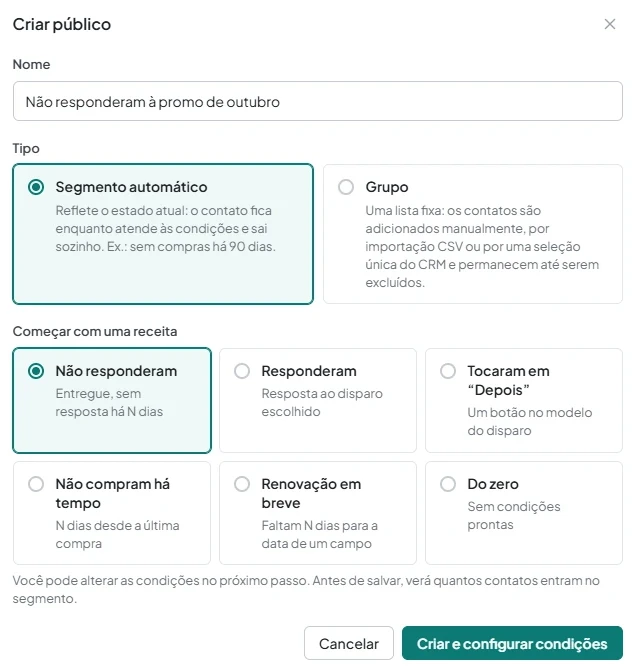
- No campo Name, informe um nome fácil de identificar, como «Não responderam à promoção de outubro».
- No campo Tipo, selecione Segmento automático.
2. Escolha a receita para contatos sem resposta
- No bloco Começar com uma receita, selecione Não responderam — a receita «Entregue, sem resposta há N dias».
- A receita combina duas condições com E: o disparo foi entregue e não houve resposta a ele por 7 dias.
- Clique em Criar e configurar condições.
Configure as condições e o tratamento das respostas
3. Defina o disparo e o prazo de espera
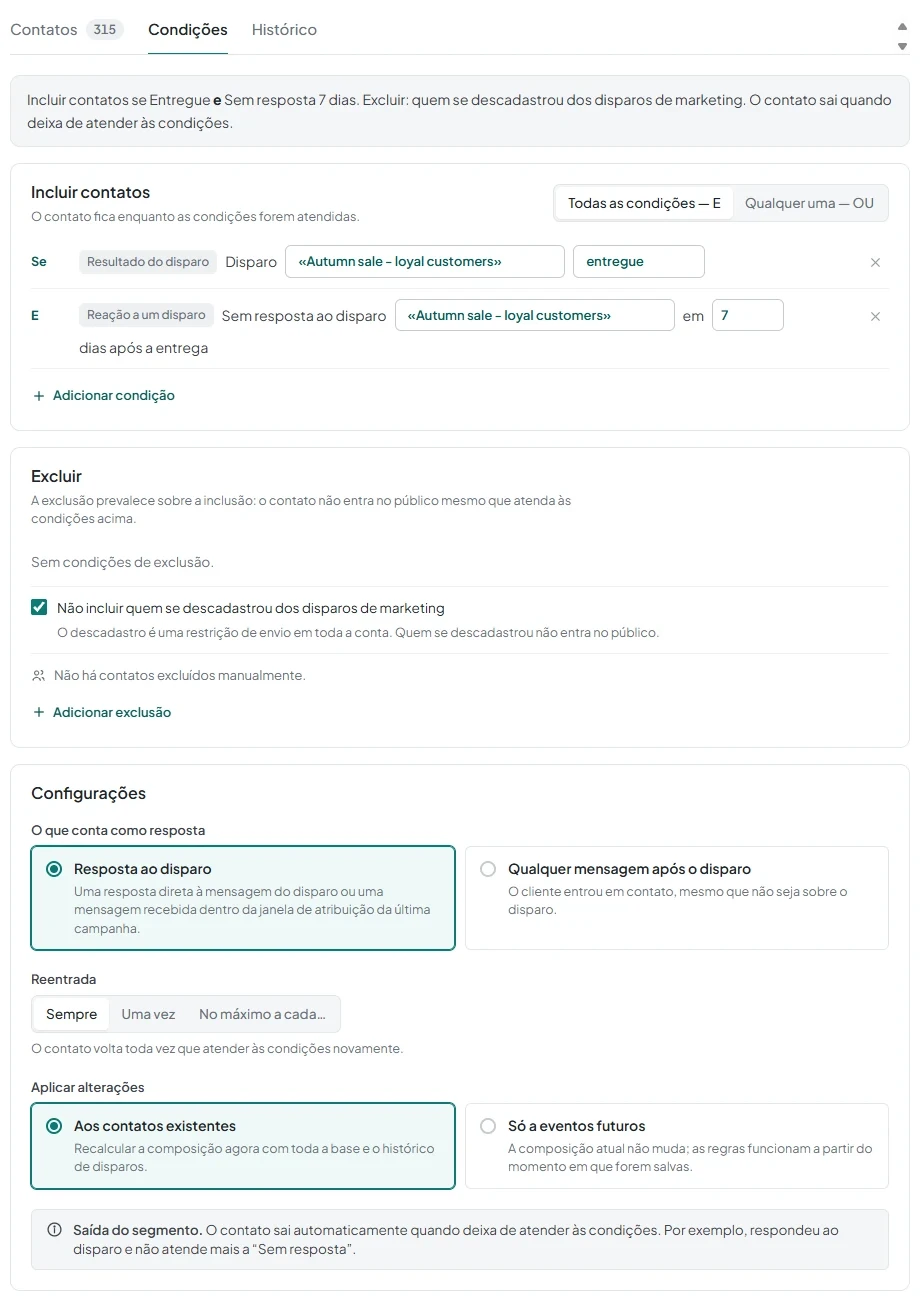
- Abra a aba Condições e o bloco Incluir contatos.
- Na condição Sem resposta ao disparo, escolha o disparo original e defina o prazo: em N dias após a entrega.
- O prazo mínimo é de 1 dia e o padrão é de 7 dias. A condição só é atendida se a mensagem tiver sido entregue, tiverem passado N dias desde a entrega e não houver resposta.
4. Confira a combinação de condições e as exclusões
- Com duas ou mais condições, selecione Todas as condições — E para exigir que todas sejam atendidas, ou Qualquer uma — OU para que uma seja suficiente.
- Se necessário, use as condições do grupo Reação a um disparo: Respondeu ao disparo ou Tocou em um botão. A última se refere a um botão de resposta rápida no modelo, como «Depois».
- No grupo Resultado do disparo, estão disponíveis as condições de Disparo com os status enviado, entregue, lido e não entregue.
- Confira o bloco Excluir. A opção Não incluir quem se descadastrou dos disparos de marketing vem marcada por padrão.
5. Defina as configurações de resposta e reentrada
- No cartão Configurações, encontre O que conta como resposta. Por padrão, a opção selecionada é Resposta ao disparo: uma resposta direta ou uma mensagem recebida dentro da janela de atribuição. A alternativa é Qualquer mensagem após o disparo.
- No campo Reentrada, selecione Sempre — o valor padrão —, Uma vez ou Não enviar mais de uma vez a cada N dias.
- No campo Aplicar alterações, mantenha Aos contatos existentes para recalcular imediatamente toda a base e o histórico de disparos. Ou selecione Só a eventos futuros.
6. Confira o resultado e salve as regras
- No painel Prévia, confira Serão adicionados: {{n}} e Exemplos de contatos.
- Clique em Salvar regras.
- Para recalcular manualmente, abra Mais → Recalcular agora.
- Se necessário, use Pausar regras e, depois, Retomar regras.
Inicie a mensagem de follow-up na entrada no segmento
7. Crie um disparo para o segmento
- No cartão do segmento, clique em Criar disparo. Outro caminho é Campanhas → Criar disparo.
- Escolha o modelo aprovado para a mensagem de follow-up.
- Na seção Público, selecione o modo Público e o segmento criado.
8. Ative o envio na entrada no público
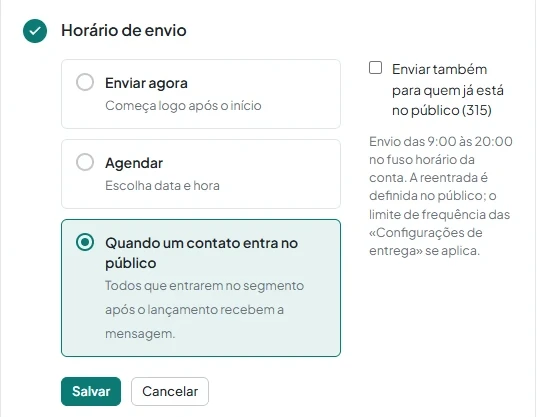
- Na seção Horário de envio, selecione Quando um contato entra no público. Todos que entrarem no segmento após o início receberão a mensagem.
- Se quiser enviar a mensagem também aos integrantes atuais do segmento, ative Enviar também para quem já está no público ({{n}}).
- Confira as Configurações de envio: a lista de bloqueio e o limite Não enviar mais de também se aplicam a esse disparo.
9. Inicie a campanha
- Clique em Lançar.
- Para interromper o disparo, use Cancelar campanha.
- Se precisar pausar o processamento do segmento, clique em Pausar regras nas configurações dele — isso também pausará a campanha.
Confira o resultado do disparo de follow-up
10. Abra o relatório da campanha
- Confira os indicadores Entregues, Responderam, Descadastrados e Custo — o relatório tem a mesma estrutura de um disparo comum.
- Ao avaliar os custos, considere as mensagens de follow-up: a Meta cobra por cada mensagem de modelo. Para calcular, use a calculadora.
Ficou com dúvidas?
Respondemos em horário comercial.