
WhatsApp otomatik mesaj ile toplu mesaja yanıt vermeyen müşteriler nasıl takip edilir?
Müşteri toplu mesaja yanıt vermediyse WhatsApp otomatik mesaj nasıl gönderilir? AnyLinga'da bunun için otomatik bir segment ve kişi kitleye girdiğinde mesaj gönderen bir toplu mesaj gerekir.
Aşağıda müşteri takibinin nasıl ayarlanacağını bulabilirsiniz: ilk toplu mesajı seçin, yanıt bekleme süresini belirleyin ve onaylı bir şablonla WhatsApp takip mesajını başlatın.
Gerekenler
- Campaigns veya Workspace planı ya da 7 günlük deneme süresi — planlar.
- WhatsApp Business API numarası.
- Başlatılmış en az bir toplu mesaj. Henüz yoksa kendi kişi listenize toplu mesaj gönderme kılavuzuyla başlayın.
- Onaylı bir takip mesajı şablonu — şablon nasıl oluşturulur.
Otomatik müşteri takibi nasıl çalışır?
Otomatik segment, ilk toplu mesajın teslim edildiği ancak belirlenen gün sayısı içinde yanıt vermeyen kişileri toplar. Kişi, koşulları karşıladığı sürece segmentte kalır. Koşulları karşılamayı bıraktığında, örneğin yanıt verdiğinde, segmentten otomatik olarak çıkar.
Bu segment için gönderim zamanı Kişi kitleye girdiğinde olan bir toplu mesaj başlatırsınız. Segmente yeni katılan her kişi, seçilen şablonla otomatik olarak bir takip mesajı alır.
Otomatik segment oluşturun
1. Kitle oluşturma ekranını açın
- Toplu mesajlar → Kitleler → Kitle oluştur yolunu izleyin.
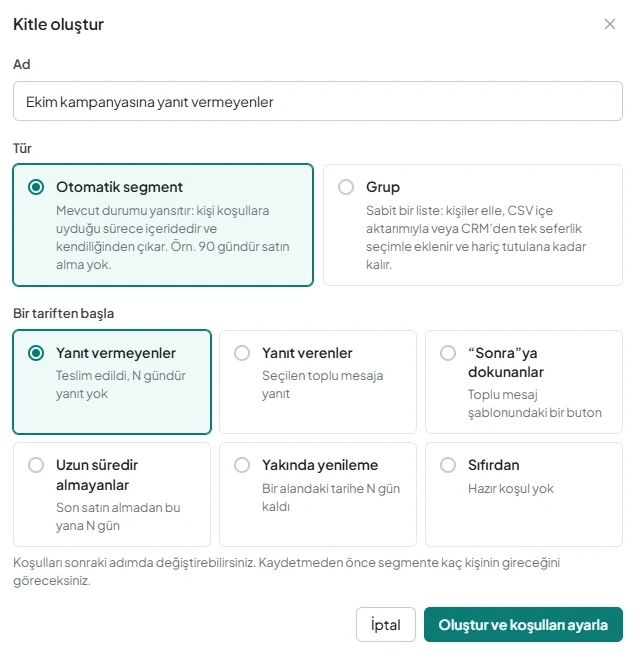
- Name alanına açıklayıcı bir ad girin. Örneğin, «Ekim kampanyasına yanıt vermeyenler».
- Tür alanında Otomatik segment seçeneğini seçin.
2. Yanıt vermeyen kişiler için tarifi seçin
- Bir tariften başla bölümünde Yanıt vermeyenler seçeneğini, yani «Teslim edildi, N gündür yanıt yok» tarifini seçin.
- Tarif, iki koşulu VE ile birleştirir: toplu mesaj teslim edilmiştir ve 7 gündür yanıt yoktur.
- Oluştur ve koşulları ayarla düğmesine tıklayın.
Koşulları ve yanıtların işlenmesini ayarlayın
3. Toplu mesajı ve bekleme süresini belirtin
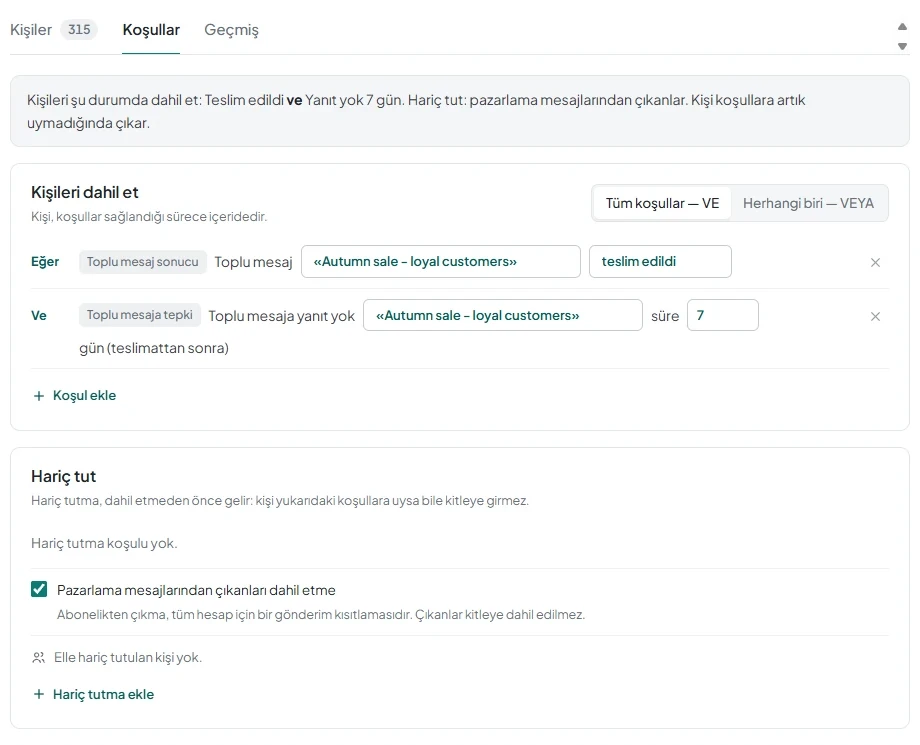
- Koşullar sekmesini ve Kişileri dahil et bölümünü açın.
- Toplu mesaja yanıt yok koşulunda ilk toplu mesajı seçin ve süreyi belirleyin: süre N gün (teslimattan sonra).
- En kısa süre 1 gün, varsayılan süre 7 gündür. Koşul yalnızca mesaj teslim edilmişse, teslimattan bu yana N gün geçmişse ve yanıt yoksa karşılanır.
4. Koşulların birleşimini ve hariç tutulanları kontrol edin
- İki veya daha fazla koşul varsa hepsinin karşılanmasını istemek için Tüm koşullar — VE, tek birinin karşılanmasını yeterli görmek için Herhangi biri — VEYA seçeneğini seçin.
- Gerekirse Toplu mesaja tepki grubundaki koşulları kullanın: Toplu mesaja yanıt verdi veya Bir butona dokundu. İkinci koşul, şablondaki hızlı yanıt butonunu ifade eder. Örneğin, «Sonra».
- Toplu mesaj sonucu grubunda Toplu mesaj koşulu için gönderildi, teslim edildi, okundu, teslim edilmedi durumları kullanılabilir.
- Hariç tut bölümünü kontrol edin. Pazarlama mesajlarından çıkanları dahil etme onay kutusu varsayılan olarak işaretlidir.
5. Yanıt ve yeniden giriş ayarlarını belirleyin
- Ayarlar kartında Yanıt olarak sayılan alanını bulun. Varsayılan olarak Toplu mesaja yanıt seçilidir: doğrudan yanıt veya ilişkilendirme süresi içinde gelen mesaj. Diğer seçenek Toplu mesajdan sonraki herhangi bir mesaj seçeneğidir.
- Yeniden giriş alanında varsayılan değer olan Her zaman, Bir kez veya N günde bir Şundan sık gönderme seçeneğini seçin.
- Değişiklikleri uygula alanında, tüm kişi listesini ve toplu mesaj geçmişini hemen yeniden hesaplamak için Mevcut kişilere seçeneğini bırakın. Alternatif olarak Yalnızca gelecekteki olaylara seçeneğini seçin.
6. Sonucu kontrol edin ve kuralları kaydedin
- Önizleme panelinde Eklenecek: {{n}} ve Örnek kişiler alanlarını kontrol edin.
- Kuralları kaydet düğmesine tıklayın.
- Elle yeniden hesaplamak için Daha fazla → Şimdi yeniden hesapla yolunu izleyin.
- Gerekirse Kuralları duraklat, ardından Kuralları sürdür seçeneklerini kullanın.
Segmente girişte takip mesajı göndermeyi başlatın
7. Segment için toplu mesaj oluşturun
- Segment kartında Toplu mesaj oluştur düğmesine tıklayın. Alternatif yol: Kampanyalar → Toplu mesaj oluştur.
- Onaylı takip mesajı şablonunu seçin.
- Hedef kitle bölümünde Hedef kitle modunu ve oluşturduğunuz segmenti seçin.
8. Kitleye girişte gönderimi etkinleştirin
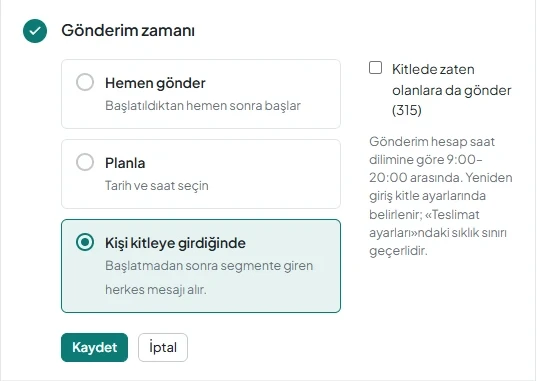
- Gönderim zamanı bölümünde Kişi kitleye girdiğinde seçeneğini seçin. Başlatıldıktan sonra segmente giren herkes mesajı alır.
- Segmentteki mevcut kişilere de mesaj göndermek istiyorsanız Kitlede zaten olanlara da gönder ({{n}}) seçeneğini etkinleştirin.
- Gönderim ayarları bölümünü kontrol edin: engelleme listesi ve Şundan sık gönderme sınırı bu toplu mesaj için de geçerlidir.
9. Kampanyayı başlatın
- Başlat düğmesine tıklayın.
- Toplu mesajı durdurmak için Kampanyayı iptal et seçeneğini kullanın.
- Segmentin işlenmesini duraklatmak istiyorsanız segment ayarlarında Kuralları duraklat düğmesine tıklayın. Bu işlem kampanyayı da duraklatır.
Takip mesajının sonucunu kontrol edin
10. Kampanya raporunu açın
- Teslim edildi, Yanıtladı, Abonelikten çıktı ve Maliyet göstergelerini kontrol edin. Rapor, normal toplu mesaj raporuyla aynı yapıdadır.
- Giderleri değerlendirirken takip mesajlarını da hesaba katın: Meta her şablon mesajını ücretlendirir. Hesaplama için hesaplayıcıyı kullanın.
Sorunuz mu var?
Mesai saatlerinde yanıtlıyoruz.
AnyLinga'yı zaten kullanıyor musunuz?
Sorunuzu yazın, WhatsApp'tan veya e-postayla yanıtlayalım.
Henüz hesabınız yok mu?
Kendiniz deneyin ya da ilk ayı ödediğinizde kurulumu biz yapalım.