
Como criar um modelo de mensagem da API do WhatsApp Business na AnyLinga
Para enviar a primeira mensagem a um cliente ou iniciar um disparo na AnyLinga, você precisa de um modelo de mensagem do WhatsApp aprovado pela Meta.
Na AnyLinga, você pode criar um modelo, adicionar variáveis e um botão de resposta rápida, enviá-lo para análise e depois selecioná-lo no disparo.
O que você precisa
- Um número conectado à API do WhatsApp Business.
- O texto da mensagem e sua finalidade: notificação de utilidade ou marketing.
- Um exemplo de valor para cada variável, se você pretende usar substituições.
Para que servem os modelos da API do WhatsApp Business
Na AnyLinga, os disparos e a primeira mensagem ao cliente são enviados pela API oficial do WhatsApp Business apenas com um modelo aprovado pela Meta. Esse modelo também é chamado de whatsapp message template.
Os modelos da API do WhatsApp Business pertencem à conta do WhatsApp Business à qual o número está conectado. Não é possível usar modelos de outra conta com esse número.
A Meta cobra separadamente pelas mensagens de modelo. O custo depende da categoria e do país: consulte a calculadora de custo de mensagens.
Crie um modelo de mensagem
1. Abra a página de modelos
- Acesse Disparos → Modelos.
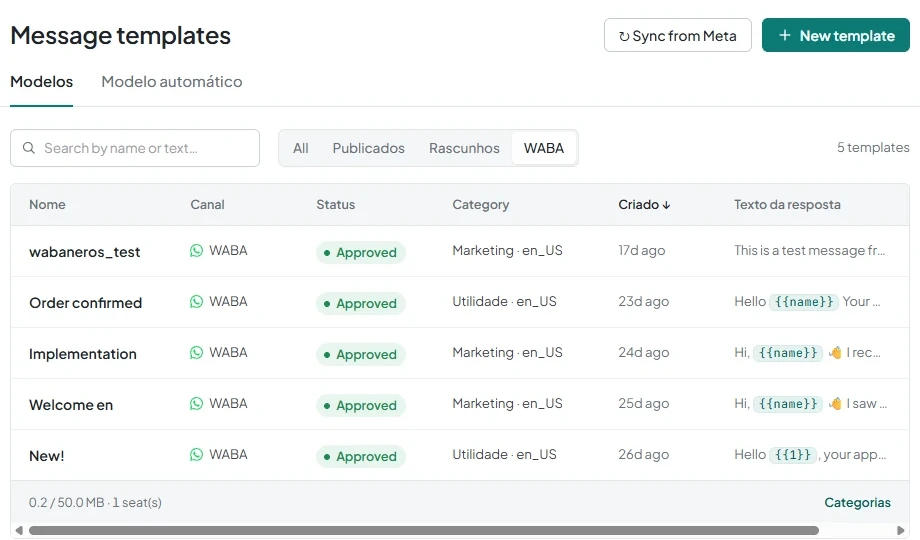
- Na página Message templates, clique em New template.
2. Selecione o tipo e a finalidade do modelo
- Na etapa Selecione o tipo de modelo, selecione Modelo do WhatsApp Business — para a primeira mensagem e disparos com análise prévia da Meta.
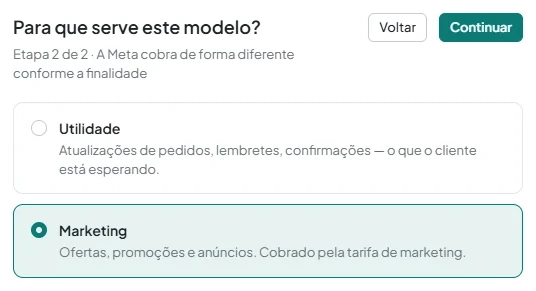
- Na etapa Para que serve este modelo?, selecione Utilidade para status de pedido, lembretes ou confirmações.
- Para ofertas, promoções e anúncios, selecione Marketing. Essas mensagens são cobradas pela tarifa de marketing.
3. Preencha os campos principais
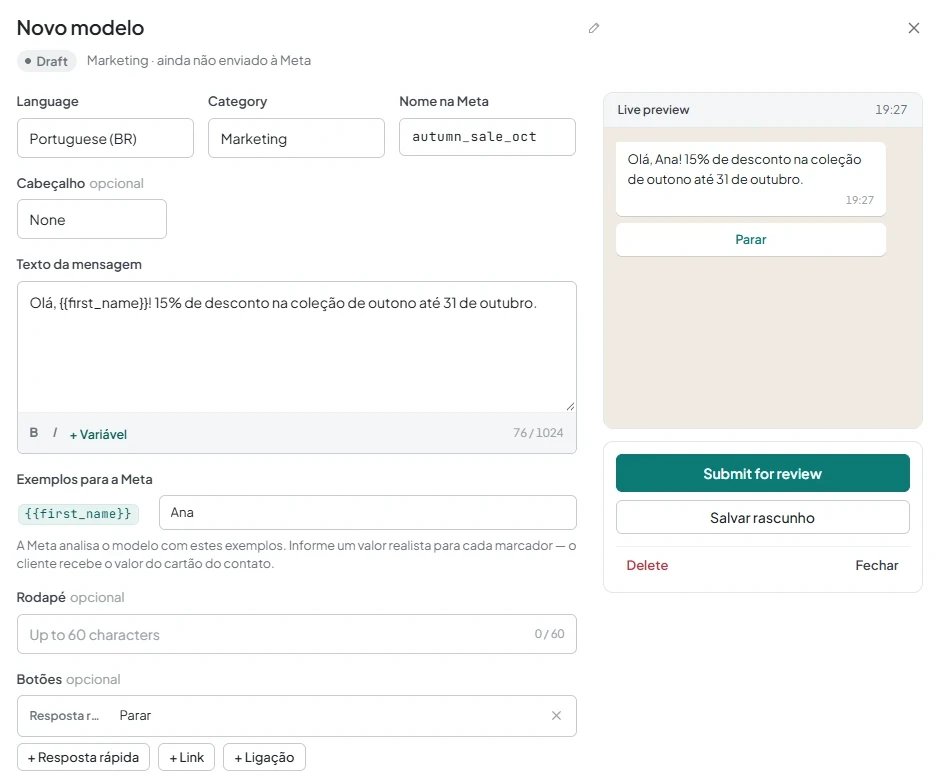
- Preencha Nome na Meta: use apenas letras minúsculas, números e sublinhados.
- Confira o campo Category e selecione Language.
- Preencha Texto da mensagem. Se necessário, adicione Cabeçalho e Rodapé.
4. Adicione variáveis e uma resposta rápida
- Clique em Variável para inserir uma substituição, como {{name}}, {{first_name}}, {{phone}} ou {{lead.name}}.
- Em Exemplos para a Meta, informe um exemplo de valor para cada variável.
- No bloco Botões, selecione o tipo Resposta rápida. Por exemplo, adicione um botão com o texto «Parar» para depois selecioná-lo como botão de cancelamento de inscrição no disparo.
Envie o modelo para análise da Meta
5. Envie o modelo para análise
- Confira o texto, as variáveis e os exemplos de valores.
- Clique em Submit for review.
- Para verificar o resultado, clique em Refresh status.
6. Confira o status do modelo
- Observe o status: Draft, Pending, Approved ou Rejected.
- Se o modelo for rejeitado, consulte Rejection reason.
- Se o modelo foi criado em outro lugar para a mesma conta do WhatsApp Business, clique em Sync from Meta: a lista carregará os modelos e seus status.
Use o modelo aprovado no disparo
7. Selecione o modelo e configure as substituições
- No assistente de disparos, selecione o modelo no campo Modelo aprovado. Apenas modelos com o status Approved estão disponíveis aqui.
- Para cada variável {{N}}, defina a fonte: Nome do contato, Primeiro nome do contato, Nome do lead, Valor do lead ou Texto fixo.
- Se você adicionou a resposta rápida «Parar», selecione-a como botão de cancelamento de inscrição no disparo.
8. Continue a configuração do disparo
- Siga as instruções em Como fazer um disparo de WhatsApp para sua própria base na AnyLinga.
Ficou com dúvidas?
Respondemos em horário comercial.