
AnyLinga'da WhatsApp Business API mesaj şablonu nasıl oluşturulur?
AnyLinga'da müşteriye ilk mesajı göndermek veya toplu mesaj başlatmak için Meta tarafından onaylanmış bir WhatsApp mesaj şablonu gerekir.
AnyLinga'da şablon oluşturabilir, değişkenler ve hızlı yanıt butonu ekleyebilir, incelemeye gönderebilir ve ardından toplu mesaj için seçebilirsiniz.
Gerekenler
- Bağlı bir WhatsApp Business API numarası.
- Mesaj metni ve kullanım amacı: hizmet bildirimi veya pazarlama.
- Değişken kullanmayı planlıyorsanız her değişken için örnek bir değer.
WhatsApp Business API şablonları neden gereklidir?
AnyLinga'da toplu mesajlar ve müşteriye ilk mesaj, resmi WhatsApp Business API üzerinden yalnızca Meta tarafından onaylanmış bir şablonla gönderilir. Bu şablona whatsapp message template de denir.
WhatsApp Business API şablonları, numaranın bağlı olduğu WhatsApp Business hesabına aittir. Bu numarayla başka bir hesabın şablonları kullanılamaz.
Meta, şablon mesajlarını ayrıca ücretlendirir. Ücret kategoriye ve ülkeye bağlıdır: mesaj ücreti hesaplayıcısından kontrol edin.
Mesaj şablonu oluşturun
1. Şablonlar sayfasını açın
- Toplu mesajlar → Şablonlar bölümüne gidin.
- Message templates sayfasında New template butonuna tıklayın.
2. Şablonun türünü ve amacını seçin
- Şablon türünü seçin adımında WhatsApp Business şablonu seçeneğini seçin. Bu seçenek, Meta'nın ön incelemesini gerektiren ilk mesajlar ve toplu mesajlar içindir.
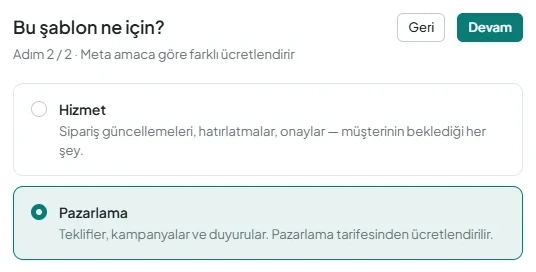
- Bu şablon ne için? adımında sipariş durumu, hatırlatma veya onay için Hizmet seçeneğini seçin.
- Teklifler, kampanyalar ve duyurular için Pazarlama seçeneğini seçin. Bu mesajlar pazarlama tarifesine göre ücretlendirilir.
3. Temel alanları doldurun
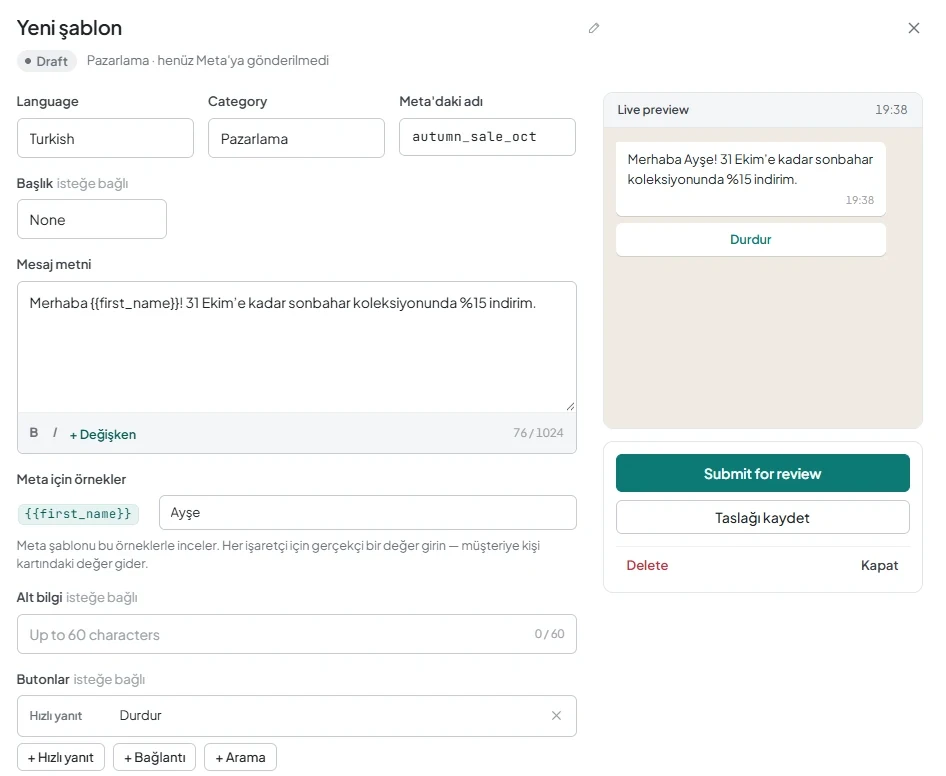
- Meta'daki adı alanını doldurun: yalnızca küçük harf, rakam ve alt çizgi kullanın.
- Category alanını kontrol edin ve Language alanından dili seçin.
- Mesaj metni alanını doldurun. Gerekirse Başlık ve Alt bilgi ekleyin.
4. Değişkenler ve hızlı yanıt ekleyin
- {{name}}, {{first_name}}, {{phone}} veya {{lead.name}} gibi bir değişken eklemek için Değişken butonuna tıklayın.
- Meta için örnekler alanında her değişken için örnek bir değer belirtin.
- Butonlar bölümünde Hızlı yanıt türünü seçin. Örneğin, daha sonra toplu mesajlarda abonelikten çıkma butonu olarak seçmek için «Durdur» metinli bir buton ekleyin.
Şablonu Meta incelemesine gönderin
5. Şablonu incelemeye gönderin
- Metni, değişkenleri ve örnek değerleri kontrol edin.
- Submit for review butonuna tıklayın.
- Sonucu kontrol etmek için Refresh status butonuna tıklayın.
6. Şablonun durumunu kontrol edin
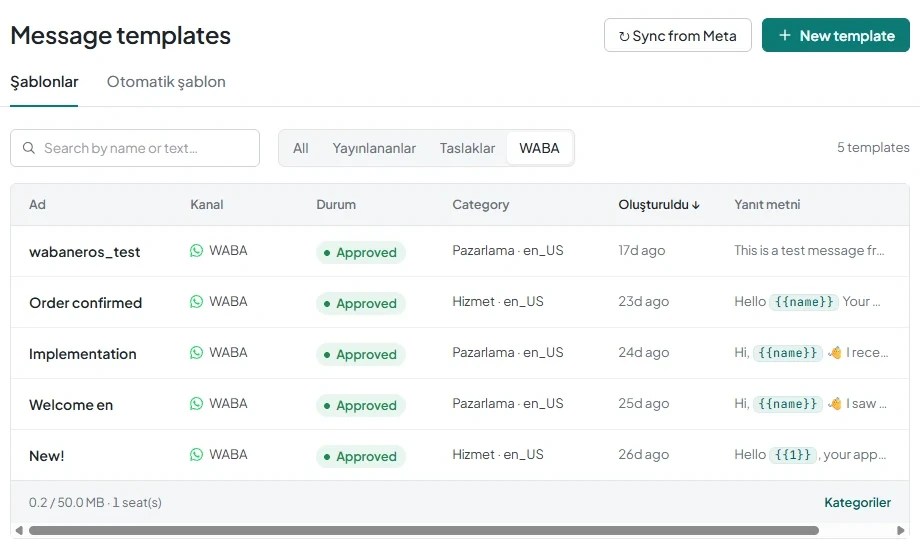
- Durumu kontrol edin: Draft, Pending, Approved veya Rejected.
- Şablon reddedildiyse Rejection reason alanına bakın.
- Şablon aynı WhatsApp Business hesabı için başka bir yerde oluşturulduysa Sync from Meta butonuna tıklayın: şablonlar ve durumları listeye yüklenir.
Onaylanan şablonu toplu mesajlarda kullanın
7. Şablonu seçin ve değişkenleri ayarlayın
- Toplu mesaj sihirbazında Onaylı şablon alanından şablonu seçin. Burada yalnızca Approved durumundaki şablonlar kullanılabilir.
- Her {{N}} değişkeni için bir kaynak belirleyin: Kişi adı, Kişinin ilk adı, Müşteri adı, Müşteri bütçesi veya Sabit metin.
- «Durdur» hızlı yanıtını eklediyseniz toplu mesajlarda abonelikten çıkma butonu olarak seçin.
8. Toplu mesaj ayarlarına devam edin
- AnyLinga'da kendi kişi listenize WhatsApp toplu mesajı nasıl gönderilir? kılavuzunu izleyin.
Sorunuz mu var?
Mesai saatlerinde yanıtlıyoruz.
AnyLinga'yı zaten kullanıyor musunuz?
Sorunuzu yazın, WhatsApp'tan veya e-postayla yanıtlayalım.
Henüz hesabınız yok mu?
Kendiniz deneyin ya da ilk ayı ödediğinizde kurulumu biz yapalım.