
Opt in WhatsApp: como obter consentimento e configurar o descadastro no AnyLinga
Antes de enviar disparos no WhatsApp, você precisa obter o consentimento dos destinatários (opt in WhatsApp) e oferecer uma forma de parar de receber mensagens.
O AnyLinga não tem ferramentas para coletar consentimentos, como formulários de inscrição ou inscrição por palavra-chave. Você coleta os consentimentos por conta própria e depois os confirma no AnyLinga. Para o descadastro, você pode definir um botão no modelo ou adicionar o número à lista de bloqueio manualmente.
O que você precisa
- Consentimentos dos destinatários coletados por formulário no site, contrato ou na loja.
- Contatos para adicionar ao AnyLinga ou um arquivo CSV para importar.
- Um modelo com botão de resposta rápida, como «Parar», se você precisar de descadastro por botão.
- Números em formato internacional com o código do país para adicionar manualmente à lista de bloqueio.
Quais são as regras de consentimento e descadastro
Antes de enviar mensagens no WhatsApp, obtenha o consentimento da pessoa. Ele deve indicar claramente que a pessoa concorda em receber mensagens da sua empresa e informar o nome da empresa. Pelas regras da Meta, o consentimento pode ser geral, não apenas para o WhatsApp. Você também precisa cumprir a legislação local. Saiba mais na documentação da Meta sobre opt-in.
Você precisa atender a todos os pedidos para interromper mensagens ou descadastrar o destinatário, sejam eles recebidos pelo WhatsApp ou por outro canal. Fonte: política do WhatsApp Business.
A Meta também limita a quantidade de modelos de marketing que uma pessoa pode receber. O limite é definido pela Meta para cada destinatário, e seu valor numérico não é divulgado. Fonte: documentação da Meta.
Como obter e confirmar o consentimento
1. Colete o consentimento fora do AnyLinga
- Use um formulário no site, um contrato ou uma autorização na loja.
- Informe o nome da empresa e formule claramente o consentimento para receber mensagens dela.
2. Confirme os consentimentos ao adicionar contatos
- Abra Importação CSV ou Adicionar contatos.
- Marque a caixa obrigatória Confirmo que todas as pessoas do arquivo concordaram em receber nossas mensagens no WhatsApp. Enviar sem consentimento gera denúncias e o bloqueio do número.
Como configurar o descadastro por botão
3. Adicione um botão de resposta rápida ao modelo
- Adicione ao modelo um botão de resposta rápida, como «Parar».
- As etapas de configuração estão no guia como criar um modelo.
4. Defina o botão de descadastro no disparo
- No assistente de disparos, abra a seção Mensagem.
- No campo Botão de descadastro, selecione o botão preparado.
- Se você não for definir um botão, selecione Sem botão de descadastro.
5. Atenda aos pedidos de descadastro recebidos por texto
- Se o cliente escrever «parar» em uma mensagem de texto, adicione o número dele à lista de bloqueio manualmente.
- Faça o mesmo com pedidos de descadastro recebidos fora do WhatsApp.
Como gerenciar a lista de bloqueio
6. Abra a lista de bloqueio e adicione um número
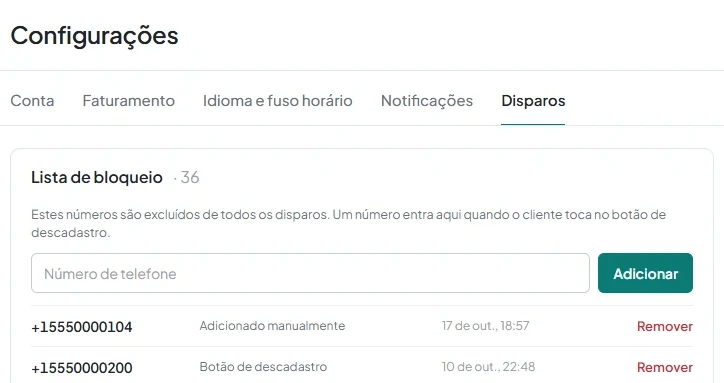
- Acesse Configurações → Disparos → Lista de bloqueio.
- Digite o número em formato internacional com o código do país no campo Número de telefone e clique em Adicionar.
- Confira a origem do registro: Botão de descadastro ou Adicionado manualmente.
- Para excluir um registro, use Delete.
7. Registre o descadastro diretamente no público
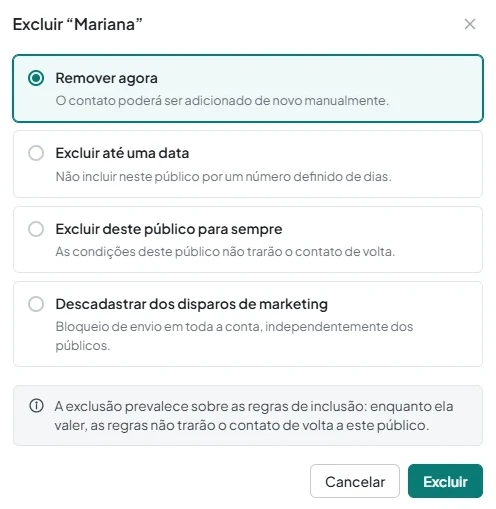
- No público, abra Excluir.
- Para registrar o descadastro das mensagens de marketing, selecione Descadastrado dos disparos de marketing e clique em Bloquear disparos. O número entrará na lista de bloqueio.
- Para outras tarefas, estão disponíveis Remover agora, Excluir até uma data e Excluir deste público para sempre.
8. Confira a exclusão dos destinatários que se descadastraram
- Nos segmentos automáticos, confira a caixa Não incluir quem se descadastrou dos disparos de marketing — ela vem marcada por padrão.
- Na verificação do público, os números que se descadastraram recebem o motivo Descadastrado.
- No relatório, consulte o indicador Descadastrados.
Como limitar a frequência dos disparos
9. Defina o intervalo entre os disparos
- Abra Configurações de envio → Não enviar mais de.
- Selecione o envio no máximo uma vez a cada 1, 3, 7, 14 ou 30 dias. O intervalo padrão é de 7 dias.
- Se não precisar de um limite, selecione Sem limite.
Ficou com dúvidas?
Respondemos em horário comercial.