
Pós-venda no WhatsApp: como enviar lembretes e novas ofertas com dados do Kommo
Quer enviar um lembrete pelo WhatsApp antes da renovação de um contrato ou uma nova oferta após a compra? Você pode configurar esse pós-venda no WhatsApp na AnyLinga com dados de negócios e contatos do Kommo.
O segmento automático reúne contatos de acordo com suas condições. Quando um contato entra no público, a campanha ativa envia a ele um modelo aprovado do WhatsApp.
O que você precisa
- Kommo conectado à AnyLinga.
- Plano Campaigns ou Workspace, ou período de teste de 7 dias: planos.
- Número da API do WhatsApp Business.
- Modelo aprovado do WhatsApp: como criar um modelo.
- Número do cliente no campo Telefone do contato no Kommo.
Como funciona o disparo para a base do Kommo
Para novas vendas pelo WhatsApp, use uma condição baseada no tempo desde a compra. Para lembretes de renovação ou felicitações, use uma condição baseada na data de um campo do negócio ou do contato.
A AnyLinga lê negócios e contatos do Kommo e mantém os dados atualizados por meio de webhooks do Kommo, que ela configura automaticamente. As condições de tempo são verificadas a cada hora.
Primeiro, crie um segmento automático. Depois, inicie uma campanha para ele com envio Quando um contato entra no público. Abaixo estão duas opções de segmento: após a compra e antes de uma data.
Nova oferta após a compra
1. Crie um segmento automático
- Abra Disparos → Públicos → Criar público.
- No campo Tipo, selecione Segmento automático.
- No bloco Começar com uma receita, selecione Não compram há tempo.
- Clique em Criar e configurar condições.
2. Defina o prazo após a compra
- Confira a condição Negócio no funil: a receita seleciona o primeiro funil e, em na etapa, a opção Closed - won.
- Para enviar uma oferta após meio ano, configure {{d}} desde a compra com 180 dias.
- Para escolher outro prazo, informe o número na condição Passaram N dias desde a compra. O valor padrão desse campo é 90.
Lembrete antes de uma data
3. Escolha uma receita para o lembrete
- Crie um Segmento automático em Disparos → Públicos → Criar público.
- No bloco Começar com uma receita, selecione Renovação em breve.
- Clique em Criar e configurar condições.
4. Escolha o campo de data e o prazo
- Na condição Até a data no campo, selecione um campo do negócio ou do contato.
- Na parte faltam N dias, informe o prazo. O padrão é 30 dias.
- Para um lembrete de renovação, selecione a data de término do contrato. Para felicitações, selecione a data de aniversário.
Refine o público com dados do Kommo
5. Adicione condições do CRM
- No grupo CRM, use Funil e etapa: Negócio no funil … na etapa. Deixar a etapa em branco significa qualquer etapa do funil selecionado.
- Adicione Usuário responsável ou Tags. A condição Tem a tag verifica as tags do negócio: basta ter qualquer uma das selecionadas.
- Para filtrar pelo valor, use Valor do negócio com o operador maior que ou menor que e um número.
- Para filtrar por um campo, use Valor de campo: Campo … igual a ou contém um texto. Os campos do contato são identificados com Contato.
6. Configure as exclusões e a reentrada
- Se necessário, adicione Está / não está em um público ou condições no bloco Excluir.
- Mantenha Não incluir quem se descadastrou dos disparos de marketing ativado. Essa opção já vem ativada por padrão.
- Na configuração Reentrada, selecione Sempre para que o contato volte sempre que atender às condições novamente.
- Selecione Uma vez para impedir a reentrada ou Não enviar mais de para limitá-la a uma vez a cada N dias.
7. Confira e salve as regras
- Na configuração Aplicar alterações, selecione Aos contatos existentes, que é a opção padrão, ou Só a eventos futuros.
- Confira o bloco Prévia com o valor Serão adicionados: {{n}}.
- Clique em Salvar regras.
Inicie o envio quando um contato entrar no público
8. Crie uma campanha para o segmento
- No cartão do segmento, clique em Criar disparo.
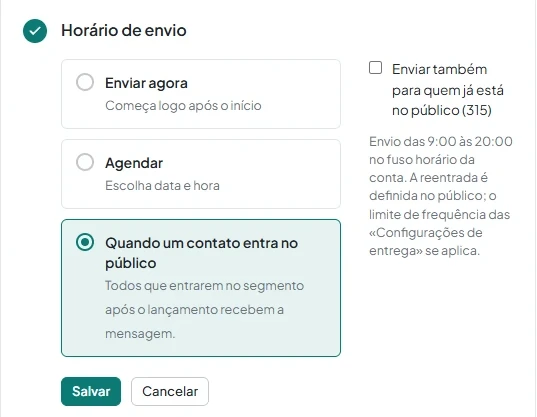
- Na seção Horário de envio, selecione Quando um contato entra no público.
- Se quiser enviar a mensagem também aos membros atuais, ative Enviar também para quem já está no público ({{n}}).
9. Prepare o modelo de mensagem
- Selecione um modelo aprovado do WhatsApp para o lembrete ou a nova oferta.
- Nas variáveis do modelo, você pode usar Nome do contato, Nome do lead e Valor do lead.
- Considere a categoria do modelo: lembretes e confirmações podem pertencer à categoria Utilidade, e ofertas, à categoria Marketing.
10. Inicie a campanha
- Clique em Lançar. A campanha enviará o modelo aos contatos que entrarem no público.
- Para interromper a campanha, clique em Cancelar campanha.
Ficou com dúvidas?
Respondemos em horário comercial.