
Kommo, AnyLinga'ya nasıl bağlanır?
Kommo'yu bağlamak için AnyLinga'da Kanallar sayfasını açın ve CRM bloğundaki Kommo anahtarını açın. Ardından Kommo'da erişim izni verin ve AnyLinga'ya dönün.
Kommo mesajlaşma entegrasyonu, WhatsApp, Telegram ve diğer bağlı kanallardaki sohbetleri müşteri kartlarına aktarır. WhatsApp ile CRM entegrasyonu, bağlı Kommo hesabı üzerinden çalışır. AnyLinga'ya anahtar veya token girmeniz gerekmez.
Gerekenler
- AnyLinga paneline ve Kanallar sayfasına erişim.
- Bağlantıya izin vermek için Kommo hesabına erişim.
- Başka bir CRM bağlıysa önce bağlantısını kesin. Aynı anda yalnızca bir CRM bağlanabilir.
Kommo'yu bağlama
1. Kommo anahtarını açın
- Kanallar sayfasını açın. İlk blok, Mesajlar nereye gider? açıklamasının bulunduğu CRM bloğudur.
- Kommo satırındaki anahtarı açın. Tarayıcı, www.kommo.com/oauth adresindeki Kommo yetkilendirme sayfasını açar.
2. Kommo'da erişim izni verin
- Kommo'da oturum açın ve erişim izni verin.
- Erişim izni verdikten sonra İngilizce Connected! sayfası açılır. Bu sayfada CRM hesap kimliği ve alan adı olmadan yalnızca alt alan adı gösterilir.
3. AnyLinga'ya dönmeyi bekleyin
- Sayfa, 3 saniye sonra sizi otomatik olarak AnyLinga paneline yönlendirir.
- CRM bloğundaki Kommo satırını kontrol edin: anahtar açık olmalı, adın altında ID: N ve <subdomain>.kommo.com adresine bağlantı görünmelidir.
- Adres yerine sarı Widget ayarlarında "Kaydet"e tıklayın düğmesi görünüyorsa sonraki adımı uygulayın. Bu düğme <subdomain>.kommo.com/settings/widgets/ adresini açar.

Widget ayarlarını kaydetme
AnyLinga widget'ı Kommo ayarlarında, lead, kişi ve müşteri kartlarında ve sol menüdeki Toplu mesajlar öğesinde çalışır.
4. Widget ayarlarında «Kaydet»e tıklayın
- Widget henüz etkinleştirilmediyse Kommo satırındaki sarı Widget ayarlarında "Kaydet"e tıklayın düğmesine tıklayın. <subdomain>.kommo.com/settings/widgets/ adresi açılır.
- Kommo hesabınızın widget ayarları açılır. AnyLinga widget'ını açın ve Kaydet düğmesine tıklayın.
- Kaydettikten sonra AnyLinga'daki uyarı kaybolur.
Bağlantıdan sonra kullanılabilen özellikler
Kommo'da mesajlaşma uygulamaları için sohbet kanalları oluşturulur. Bu kanallar, Kanallar sayfasında zaten bağlı olan mesajlaşma uygulamalarına aittir.
Bağlantı kurulduktan sonra, CRM bağlı değilken gelen ve 14 günden eski olmayan mesajlar Kommo'ya aktarılır.
Otomasyon bölümünde Lead yönlendirme, Otomasyonlar ve Aramalar sekmeleri kullanılabilir hale gelir. Ayrıntılar: lead yönlendirme ve etiketler ve kaynak alanı.
Otomasyon → Çeviri bölümünde çalışan tablosu kullanılabilir hale gelir ve CRM'den güncelle düğmesi etkinleşir. Ayrıntılar: çalışanlar.
Kanallar sayfasında WhatsApp, WhatsApp Business API, Instagram, Facebook veya Telegram'ı bağlayın. MAX, Kommo hesaplarında kullanılamaz.
Mesajlaşma uygulamaları henüz bağlı değilse şu talimatlarla kuruluma devam edin: QR ile WhatsApp, Telegram, Instagram ve Facebook.
Kommo bağlantısını kesme
5. Kommo anahtarını kapatın
- Kanallar sayfasını açın ve CRM bloğundaki Kommo satırını bulun.
- Anahtarı kapatın. Kommo bağlantısı kesilsin mi? penceresi şu metinle açılır: «Bu kanal üzerinden mesajlar gelmeyecek. İstediğiniz zaman yeniden bağlayabilirsiniz.»
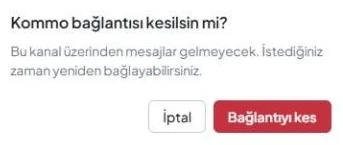
6. Bağlantıyı kesmeyi onaylayın
- Hesabın bağlantısını kesmek için Bağlantıyı kes düğmesine tıklayın. Bağlantıyı korumak için Cancel düğmesine tıklayın.
- Bağlantı kesildikten sonra Kommo'daki sohbet kanalları silinir ve hesabın AnyLinga ile bağlantısı sona erer.
Sorunuz mu var?
Mesai saatlerinde yanıtlıyoruz.
AnyLinga'yı zaten kullanıyor musunuz?
Sorunuzu yazın, WhatsApp'tan veya e-postayla yanıtlayalım.
Henüz hesabınız yok mu?
Kendiniz deneyin ya da ilk ayı ödediğinizde kurulumu biz yapalım.