
AnyLinga'da WhatsApp Kommo'ya QR koduyla nasıl bağlanır?
WhatsApp'ı AnyLinga üzerinden Kommo'ya bağlamak için kanalı açın ve telefondaki WhatsApp ile QR kodunu tarayın. Aşağıda bağlantı kurma, çalışanlara numara atama ve grup ayarlarını yapma adımları yer alıyor.
Bu WhatsApp ve CRM entegrasyonu, AnyLinga'nın kanallar bölümünde ayarlanır. Sohbetlerin Kommo'da nerede görüneceği ve anlaşmanın kime atanacağı anlaşma dağıtımı kılavuzunda açıklanmıştır.
Gerekenler
- AnyLinga hesabı — kayıt.
- Bağlı Kommo hesabı — Kommo bağlantısı.
- WhatsApp veya WhatsApp Business yüklü telefon.
WhatsApp'ı QR koduyla bağlama
1. Kanallarda WhatsApp'ı açın
- Kanallar → Direkt sekmesini açın.
- WhatsApp satırındaki anahtarı açın.
- QR kodunun görünmesini bekleyin. Önce QR kodu oluşturuluyor, 1–2 dakika sürebilir... mesajı görünür.
2. QR kodunu telefonla tarayın
- Telefonda WhatsApp'ı açın.
- ⁝ veya Ayarlar → Bağlı cihazlar → Cihaz bağla seçeneğine dokunun.
- Kodu taramak için telefonu ekrana doğrultun.
- Tarama tamamlanınca adın altında telefon numarası görünür. Anahtar açık kalır.
- Telefon başka birindeyse QR bağlantısını kopyala seçeneğine tıklayın ve bağlantıyı telefon sahibine gönderin. Bağlantıyı başka bir ekranda açıp kodu telefonuyla taraması gerekir.
Birden fazla numara ve çalışanlara atama
3. Bir numara daha ekleyin
- WhatsApp satırında Numara ekle seçeneğine tıklayın.
- Yeni QR kodunu, istediğiniz numaranın bulunduğu telefondaki WhatsApp ile tarayın.
- İki veya daha fazla numara olduğunda numaralar ağaç yapısında gösterilir. İlk bağlanan numara varsayılan numara olur.
4. Numarayı çalışanlara atayın
- Number assignment penceresini açmak için numaraya tıklayın.
- For all — Default number for all employees seçeneğini seçin.
- Numarayı belirli çalışanlara atamak için Personal assignment seçeneğini seçin ve çalışanları belirtin.
- Kaydet seçeneğine tıklayın.
WhatsApp grupları
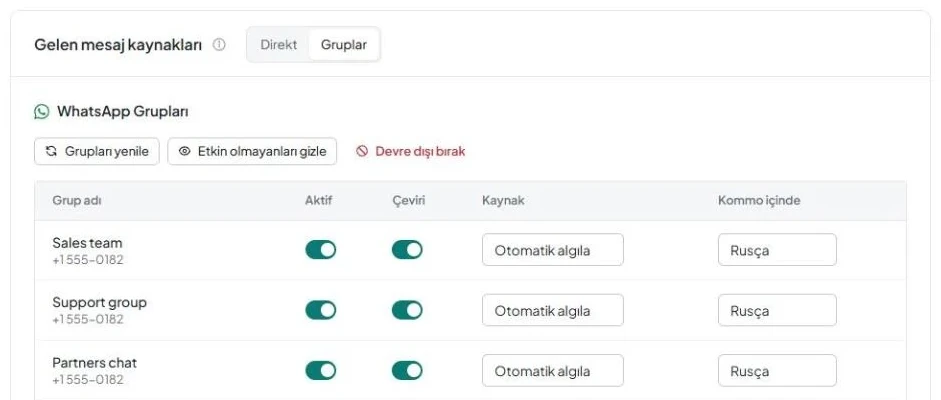
5. Grupları açın ve çeviriyi etkinleştirin
- Gruplar sekmesine gidin ve WhatsApp grupları bölümünü bulun. Bu bölüm yalnızca WhatsApp QR koduyla bağlıyken görünür.
- Grup mesaj çevirisini etkinleştir anahtarını açın. İzin verilen gruplardaki mesajlar çevrilerek CRM'inize veya AnyLinga Inbox'a aktarılır.
- Listeyi yenilemek için Grupları yenile seçeneğine tıklayın. Tabloda Grup adı, Aktif, Çeviri, Kaynak, Kommo içinde sütunları bulunur.
- Listenin görünümünü değiştirmek için Etkin olmayanları gizle veya Etkin olmayanları göster seçeneğini kullanın. Bölümde ayrıca Bağlantıyı kes düğmesi bulunur.
- Liste boşsa Grup bulunamadı. WhatsApp'ın bağlı olduğundan ve en az bir gruba üye olduğunuzdan emin olun. mesajı görünür.
Bağlantıyı kesme ve yeniden bağlanma
6. WhatsApp bağlantısını kesin
- WhatsApp satırındaki anahtarı kapatın.
- WhatsApp bağlantısı kesilsin mi? penceresinde şu uyarı görünür: «Bu kanal üzerinden mesajlar gelmeyecek. İstediğiniz zaman yeniden bağlayabilirsiniz.»
- Bağlantıyı kes düğmesiyle işlemi onaylayın.
7. Bağlantı kesintisi bildirimlerini kontrol edin
- Bağlantı kesildiğinde numara bağlantısı kesilmiş olarak işaretlenir ve listeden kaybolur.
- Bağlantı 2 dakika içinde yeniden kurulmazsa hesap sahibine e-posta veya Telegram üzerinden bildirim gönderilir. Bağlantı yeniden kurulduğunda bir bildirim daha gönderilir.
- Ayarları kontrol edin: Ayarlar → Bildirimler → Entegrasyonlar kategorisi → CRM bağlantı kesintileri ve kanal sorunları.
- Olay geçmişini İzleme bölümünde görüntüleyin: Bağlantı kesiliyor..., QR tarama gerekli, Yeniden bağlanıyor….
8. Numarayı yeniden bağlayın
- WhatsApp anahtarını yeniden açın veya Numara ekle seçeneğine tıklayın.
- Yeni QR kodunu, istediğiniz numaranın bulunduğu telefonla tarayın.
Risk endeksi nereden kontrol edilir?
İzleme → Risk endeksi sekmesini açın. Bu sekme, WhatsApp numaraları bağlıyken görünür. Endeks, 24 saatlik mesaj hacmine dayanır: yüksek hacim, WhatsApp kısıtlaması veya yasaklanma riskini artırır.
Seviyeler Risk yok ile Kritik arasında değişir. Kırmızı bölgede şu öneri görünür: Yüksek yasaklanma riski. Gönderimi durdurmayı veya WABA'ya geçmeyi düşünün.
Ayrıntılar için risk endeksi kılavuzuna bakın. Toplu gönderimler için WhatsApp Business API kullanın.
Sorunuz mu var?
Mesai saatlerinde yanıtlıyoruz.
AnyLinga'yı zaten kullanıyor musunuz?
Sorunuzu yazın, WhatsApp'tan veya e-postayla yanıtlayalım.
Henüz hesabınız yok mu?
Kendiniz deneyin ya da ilk ayı ödediğinizde kurulumu biz yapalım.