
Central de ajuda/Conversas no CRM
Como configurar a distribuição de leads de mensageiros no Kommo pelo AnyLinga
Como configurar a distribuição de leads no Kommo para que as solicitações dos mensageiros cheguem ao pipeline e ao responsável certos? No AnyLinga, você define quando criar um negócio, qual etapa usar e quem será o responsável.
Você pode configurar a distribuição automática de leads da mesma forma para todas as fontes ou separadamente para cada uma. Veja abaixo as regras de criação de negócios e de distribuição de leads entre os responsáveis.
O que você precisa
- Kommo conectado: instruções de conexão.
- Canais conectados para os quais você vai definir as regras.
- Usuários ativos para atribuir como responsáveis. A lista vem de Tradução: configuração de usuários.
Quando criar um novo negócio
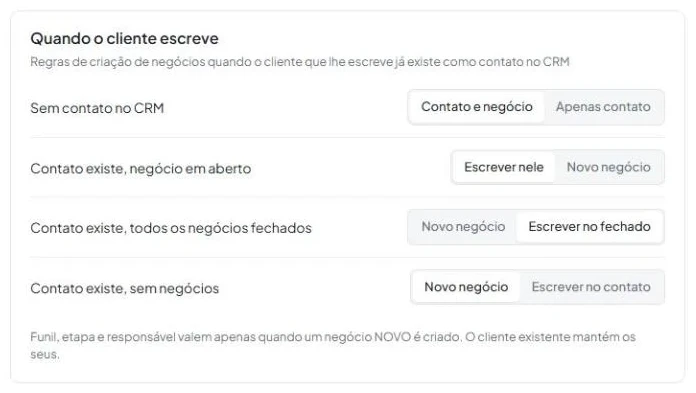
O cartão Quando o cliente escreve tem quatro situações. Em cada uma, a primeira opção está selecionada por padrão.
Sem contato no CRM: Contato e negócio ou Apenas contato.
Contato existe, negócio em aberto: Escrever nele ou Novo negócio.
Contato existe, todos os negócios fechados: Novo negócio ou Escrever no fechado.
Contato existe, sem negócios: Novo negócio ou Escrever no contato.
1. Abra as regras de criação de negócios
- No AnyLinga, acesse Automação.
- A primeira aba será aberta: Roteamento de leads.
2. Escolha a ação para cada situação
- Encontre o cartão Quando o cliente escreve.
- Em cada uma das quatro situações, selecione uma das duas opções.
Um pipeline para todas as fontes
Quando o Kommo cria um contato a partir de uma conversa, o AnyLinga aceita o lead recebido de Unsorted no pipeline e na etapa selecionados, com o responsável indicado. O responsável também é atribuído ao contato.
Se não for possível aceitar o lead, o AnyLinga move o negócio em aberto mais recente do contato.
3. Selecione o modo geral
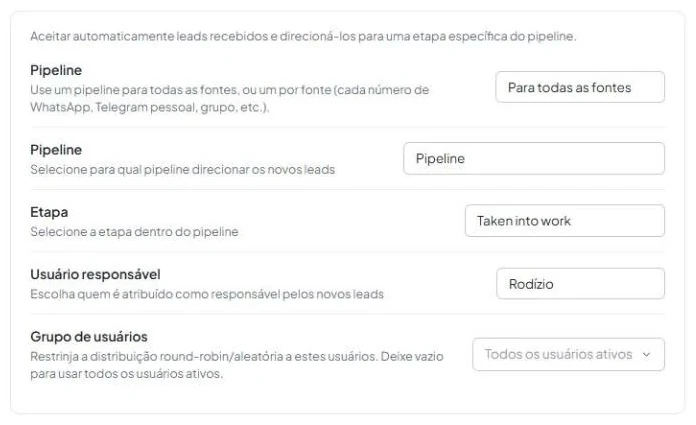
- Encontre o cartão Aceitar automaticamente leads recebidos e direcioná-los para uma etapa específica do pipeline.
- Na configuração Pipeline, mantenha o modo Para todas as fontes, selecionado por padrão.
4. Defina o pipeline e a etapa
- No campo Pipeline, selecione um pipeline do Kommo.
- No campo Etapa, selecione uma etapa. Os nomes das etapas vêm da própria conta do Kommo e seguem a mesma ordem do pipeline selecionado nessa conta.
- Depois, configure o campo Usuário responsável.
Distribuição de leads entre os responsáveis
O campo Usuário responsável define quem será responsável pelos novos leads. Para distribuir leads no Kommo, você pode escolher um usuário, rodízio, atribuição aleatória ou regras separadas por canal.
5. Escolha como atribuir o responsável
- Sem atribuição — não distribuir os leads.
- No grupo Global for all channels, selecione Usuário específico para atribuir um único usuário. A lista Selecionar usuário... mostra os usuários ativos.
- Selecione Rodízio ou Aleatório para distribuir os leads entre os usuários.
6. Limite o grupo de usuários
- Para o modo Rodízio ou Aleatório, defina o Grupo de usuários.
- Selecione os usuários que devem participar da distribuição.
- Deixe o grupo vazio para usar a opção Todos os usuários ativos.
7. Defina os métodos de distribuição por canal
- Se precisar de métodos de atribuição diferentes, no grupo Per channel, selecione Per channel.
- Configure o método separadamente na linha de cada número de WhatsApp, conta pessoal do Telegram, WABA, Facebook e Instagram conectado.
- Nos canais que não precisam de distribuição, mantenha Sem atribuição.
Um pipeline para cada fonte
Se você também precisar identificar a fonte da solicitação no CRM, consulte tags e campo de fonte.
8. Mude para a configuração por fonte
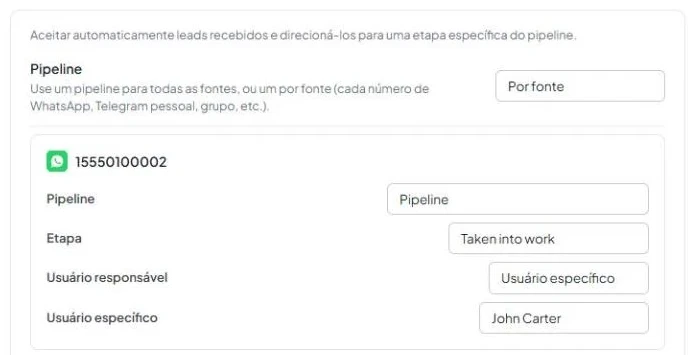
- Na configuração Pipeline, selecione Por fonte.
- O pipeline geral será ocultado e limpo. No lugar dele, aparecerão cartões separados para cada fonte.
9. Configure cada cartão de fonte
- Em cada cartão, defina Pipeline e Etapa.
- Se a etapa selecionada não for Unsorted, configure Usuário responsável.
- Os cartões estão disponíveis para números de WhatsApp, contas pessoais do Telegram, WABA, Facebook, Instagram e também para grupos de WhatsApp e Telegram ativados.
O que as regras não alteram
Se um contato for encontrado pelo número de telefone, ele sempre será reutilizado. Não há configuração para criar outro contato no lugar do encontrado.
A conversa sempre chega ao Kommo, independentemente da opção escolhida para criar o contato ou o negócio.
As configurações de pipeline, etapa e responsável não servem para reatribuir um cliente existente: elas são aplicadas ao criar um novo negócio. Se não for possível aceitar o lead recebido, será usada a alternativa descrita acima: mover o negócio em aberto mais recente do contato.
Ficou com dúvidas?
Respondemos em horário comercial.