
Central de ajuda/Conversas no CRM
Como conectar o Kommo ao AnyLinga
Para conectar o Kommo, abra a página Canais no AnyLinga e ative o interruptor Kommo no bloco CRM. Em seguida, autorize o acesso no Kommo e volte ao AnyLinga.
A integração dos aplicativos de mensagens com o Kommo envia os chats do WhatsApp, Telegram e de outros canais conectados para as fichas de clientes. A integração do WhatsApp com o CRM funciona por meio do Kommo conectado. Você não precisa inserir chaves nem tokens no AnyLinga.
O que você precisa
- Acesso ao painel do AnyLinga e à página Canais.
- Acesso à conta do Kommo para autorizar a conexão.
- Se outro CRM estiver conectado, desconecte-o primeiro: só é possível conectar um CRM por vez.
Conectar o Kommo
1. Ative o interruptor do Kommo
- Abra a página Canais. O primeiro bloco é CRM, com a dica Para onde vão as mensagens?.
- Ative o interruptor na linha Kommo. O navegador abrirá a página de autorização do Kommo em www.kommo.com/oauth.
2. Autorize o acesso no Kommo
- Faça login no Kommo e autorize o acesso.
- Após a autorização, será aberta a página Connected!, em inglês. Ela mostra o ID da conta do CRM e o subdomínio, sem o domínio.
3. Aguarde o retorno ao AnyLinga
- Após 3 segundos, a página levará você automaticamente de volta ao painel do AnyLinga.
- Confira a linha Kommo no bloco CRM: o interruptor deve estar ativado e, abaixo do nome, devem aparecer ID: N e um link para o endereço <subdomain>.kommo.com.
- Se aparecer o botão amarelo Clique em "Salvar" nas configurações do widget em vez do endereço, siga a próxima etapa. O botão abre <subdomain>.kommo.com/settings/widgets/.

Salvar as configurações do widget
O widget AnyLinga funciona nas configurações do Kommo, nas fichas de lead, contato e cliente e no item Disparos do menu lateral esquerdo.
4. Clique em «Salvar» nas configurações do widget
- Se o widget ainda não estiver ativado, clique no botão amarelo Clique em "Salvar" nas configurações do widget na linha Kommo. Ele abre <subdomain>.kommo.com/settings/widgets/.
- As configurações de widgets da sua conta do Kommo serão abertas. Abra o widget AnyLinga e clique em Salvar.
- Depois de salvar, o aviso no AnyLinga desaparecerá.
O que fica disponível após a conexão
O Kommo terá canais de chat para os aplicativos de mensagens já conectados na página Canais. No Kommo, o AnyLinga registra esses canais de chat, mas não cria fontes de leads separadas para cada conexão.
Após a conexão, o Kommo recebe as mensagens recebidas enquanto o CRM estava desconectado, desde que tenham no máximo 14 dias.
Na seção Automação, ficarão disponíveis as abas Roteamento de leads, Automatizações e Chamadas. Saiba mais: roteamento de leads e tags e campo de origem.
Na seção Automação → Tradução, a tabela de funcionários ficará disponível e o botão Atualizar do CRM será ativado. Saiba mais: funcionários.
Na página Canais, conecte o WhatsApp, WhatsApp Business API, Instagram, Facebook ou Telegram. O MAX não está disponível para contas do Kommo.
Se os aplicativos de mensagens ainda não estiverem conectados, continue a configuração seguindo as instruções: WhatsApp por QR, Telegram, Instagram e Facebook.
Desconectar o Kommo
5. Desative o interruptor do Kommo
- Abra a página Canais e encontre a linha Kommo no bloco CRM.
- Desative o interruptor. Será aberta a janela Desconectar Kommo? com o texto: «As mensagens deixarão de chegar por este canal. Você pode conectá-lo novamente a qualquer momento.»
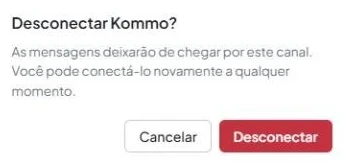
6. Confirme a desconexão
- Clique em Desconectar para desconectar a conta. Para manter a conexão, clique em Cancel.
- Após a desconexão, os canais de chat no Kommo são excluídos e a conta deixa de estar vinculada ao AnyLinga.
Ficou com dúvidas?
Respondemos em horário comercial.