
Como conectar o WhatsApp ao Kommo por código QR no AnyLinga
Para conectar o WhatsApp ao Kommo pelo AnyLinga, ative o canal e escaneie o código QR pelo WhatsApp no celular. Veja abaixo como conectar, atribuir números aos funcionários e configurar grupos.
Essa integração do WhatsApp com o CRM é configurada na seção de canais do AnyLinga. Para saber onde os chats aparecem no Kommo e quem recebe o negócio, consulte distribuição de negócios.
O que você precisa
- Uma conta no AnyLinga — cadastro.
- Kommo conectado — conectar o Kommo.
- Um celular com WhatsApp ou WhatsApp Business.
Conectar o WhatsApp por código QR
1. Ative o WhatsApp nos canais
- Abra Canais → aba Diretos.
- Ative o botão na linha WhatsApp.
- Aguarde o código QR. Primeiro, aparecerá a mensagem Gerando código QR, pode levar 1–2 minutos....
2. Escaneie o código QR com o celular
- Abra o WhatsApp no celular.
- Toque em ⁝ ou Configurações → Dispositivos conectados → Conectar dispositivo.
- Aponte o celular para a tela para ler o código.
- Após a leitura, o número de telefone aparecerá abaixo do nome. O botão continuará ativado.
- Se o celular estiver com outra pessoa, clique em Copiar link do QR e envie o link ao proprietário. Ele precisa abrir o link em outra tela e escanear o código com o celular.
Vários números e atribuição a funcionários
3. Adicione outro número
- Clique em Adicionar número na linha WhatsApp.
- Escaneie o novo código QR pelo WhatsApp no celular com o número desejado.
- Quando há dois ou mais números, eles aparecem em uma árvore. O primeiro número conectado se torna o número padrão.
4. Atribua o número aos funcionários
- Clique no número para abrir a janela Number assignment.
- Selecione For all — Default number for all employees.
- Para atribuir o número a funcionários específicos, selecione Personal assignment e indique os funcionários.
- Clique em Salvar.
Grupos do WhatsApp
5. Abra os grupos e ative a tradução
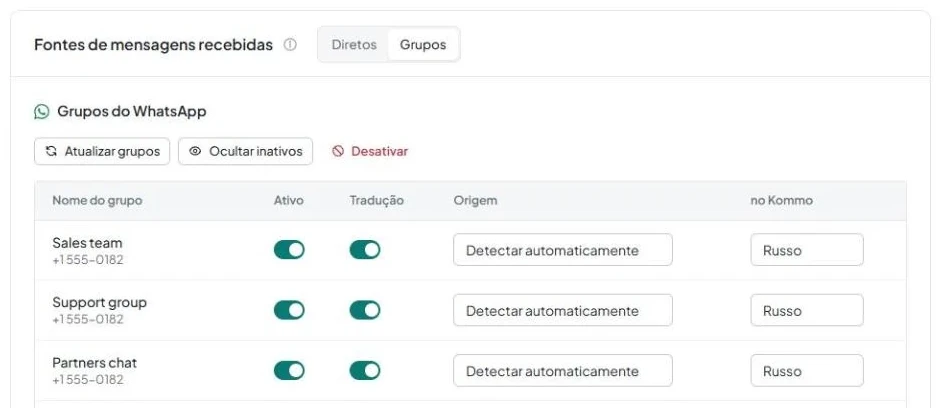
- Acesse a aba Grupos e encontre o bloco Grupos do WhatsApp. Ele só aparece quando o WhatsApp está conectado por código QR.
- Ative o botão Ativar tradução de mensagens de grupo. As mensagens dos grupos permitidos serão traduzidas e enviadas ao seu CRM ou ao AnyLinga Inbox.
- Clique em Atualizar grupos para atualizar a lista. A tabela tem as colunas Nome do grupo, Ativo, Tradução, Origem, no Kommo.
- Use Ocultar inativos ou Mostrar inativos para mudar a exibição da lista. O bloco também tem o botão Desconectar.
- Se a lista estiver vazia, aparecerá a mensagem Nenhum grupo encontrado. Certifique-se de que o WhatsApp está conectado e que você é membro de pelo menos um grupo.
Desconectar e conectar novamente
6. Desconecte o WhatsApp
- Desative o botão na linha WhatsApp.
- Na janela Desconectar <name>?, aparecerá o aviso: «As mensagens deixarão de chegar por este canal. Você pode conectá-lo novamente a qualquer momento.»
- Confirme a ação com o botão Desconectar.
7. Confira as notificações de desconexão
- Quando a conexão é perdida, o número é marcado como desconectado e desaparece da lista.
- Se a conexão não for restabelecida em 2 minutos, o proprietário receberá uma notificação por e-mail ou pelo Telegram. Após o restabelecimento, ele receberá outra notificação.
- Confira as configurações: Configurações → Notificações → categoria Integrações → Desconexões de CRM e problemas de canais.
- Veja o histórico de eventos em Monitoramento: Desconectando..., QR code necessário, Reconectando….
8. Conecte o número novamente
- Ative novamente o botão WhatsApp ou clique em Adicionar número.
- Escaneie o novo código QR com o celular que tem o número desejado.
Onde consultar o índice de risco
Abra Monitoramento → aba Índice de risco. Ela aparece quando há números de WhatsApp conectados. O índice se baseia no volume de mensagens em 24 horas: um volume alto aumenta o risco de restrições ou banimento no WhatsApp.
Os níveis vão de Sem risco a Crítico. Na zona vermelha, aparece a recomendação: Alto risco de banimento. Considere pausar envios ou mudar para WABA.
Saiba mais em índice de risco. Para envios em massa, use a WhatsApp Business API.
Ficou com dúvidas?
Respondemos em horário comercial.