
Cómo conectar WhatsApp Business API a Kommo en AnyLinga
Para conectar WhatsApp Business API a Kommo, agrega un número en AnyLinga desde la ventana de Meta. A continuación encontrarás los pasos para conectar un número nuevo, traerlo desde otro proveedor y confirmarlo.
WhatsApp Business API (WABA) es la API oficial de Meta. Las campañas de WhatsApp en AnyLinga se envían solo a través de esta API y están disponibles en los planes Campaigns y Workspace. Consulta la página de planes para obtener más información.
Qué necesitas
- Una cuenta de AnyLinga.
- Kommo conectado: instrucciones de conexión.
- Una cuenta de Facebook con acceso al negocio en Meta.
- Para una conexión nueva, prepara un número que no se use en la aplicación normal de WhatsApp. Si necesitas ayuda con el registro, consulta la guía de registro de WABA.
Conectar un número nuevo a través de Meta
1. Abre la conexión de WhatsApp Business API
- Ve a Canales → Directos.
- Busca WhatsApp Business API, la primera fila de la lista, y activa el interruptor.
2. Elige conectar un número nuevo
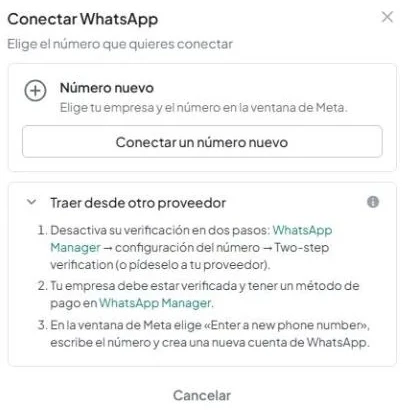
- En la ventana Conectar WhatsApp, debajo del título Elige el número que quieres conectar, busca el bloque Número nuevo.
- Haz clic en Conectar un número nuevo.
3. Completa la conexión en la ventana de Meta
- Selecciona el negocio y el número en la ventana de Meta y completa los pasos indicados.
- Comprueba que debajo de WhatsApp Business API aparezcan el número y su etiqueta, y que el interruptor esté activado.
4. Revisa el acceso si la conexión falla
- Si aparece el mensaje «No se encontró ningún número en la cuenta de WhatsApp seleccionada. Agrega un número en la ventana de Meta e inténtalo de nuevo.», agrega el número en la ventana de Meta y vuelve a conectarlo.
- Si aparece el mensaje «No se compartió ninguna cuenta de WhatsApp Business con AnyLinga. Vuelve a conectar y elige una cuenta en la ventana de Meta.», vuelve a conectar y selecciona una cuenta.
- En los demás casos, verás «Error al conectar WhatsApp Business» o el texto del error de Meta.
Traer un número desde otro proveedor
Usa la migración si el número ya funciona con otro proveedor o aparece con el estado Ineligible en la ventana de Meta.
5. Abre las condiciones de migración
- En la ventana Conectar WhatsApp, despliega Traer desde otro proveedor.
- Desactiva la verificación en dos pasos del número en WhatsApp Manager.
- Asegúrate de que el negocio esté verificado y de que hayas agregado un método de pago en WhatsApp Manager.
6. Conecta el número que quieres migrar en la ventana de Meta
- Haz clic en Conectar un número nuevo para abrir la ventana de Meta.
- En la ventana de Meta, selecciona Enter a new phone number y completa la conexión.
- Si el número aparece con el estado Requiere confirmación, sigue las instrucciones de confirmación que se indican a continuación.
Confirmar el número
Si Meta no registró el número, aparecerá el estado Requiere confirmación junto a él. Los siguientes pasos dependen del mensaje que aparezca en el panel de confirmación.
7. Solicita e ingresa el código de confirmación
- Si aparece el mensaje «Meta pide confirmar este número antes de que pueda enviar mensajes», haz clic en Código por SMS o Código por llamada.
- Ingresa el código recibido en el campo Código y haz clic en Confirmar.
8. Ingresa el PIN o vuelve a intentar la activación
- Si aparece el mensaje «Este número tiene un PIN de verificación en dos pasos del proveedor anterior», completa el campo PIN de 6 dígitos.
- Si aparece el mensaje «Meta no activó este número», haz clic en Reintentar.
Agregar varios números y elegir el principal
9. Agrega otro número
- Haz clic en Agregar número y sigue el mismo proceso de conexión a través de Meta.
- AnyLinga detectará todos los números de todas las cuentas de WABA a las que hayas dado acceso, incluido el número nuevo de la misma cuenta de WABA.
10. Elige el número principal
- Si tienes dos o más números, se muestran en forma de árbol. El principal tiene el estado Predeterminado.
- Haz clic en Hacer principal junto a otro número para establecerlo como principal.
11. Desconecta WhatsApp Business API si lo necesitas
- Desactiva el interruptor WhatsApp Business API.
- En la ventana ¿Desconectar WhatsApp Business API?, haz clic en Desconectar.
Ventana de 24 horas, plantillas y costo
La ventana de 24 horas se cuenta desde el último mensaje recibido del cliente. Una vez que termina, solo puedes enviar una plantilla aprobada. Si intentas enviar un mensaje normal, aparecerá el error: «Han pasado más de 24 horas desde el último mensaje del cliente; ahora solo puedes enviar una plantilla.»
Para el primer mensaje y las campañas, abre el menú Plantillas y selecciona el tipo Plantilla de WhatsApp Business. Meta revisa la plantilla primero. Para sincronizar, usa Sync from Meta. Una plantilla aprobada no se puede editar, solo eliminar. Consulta las instrucciones sobre plantillas de mensajes de WhatsApp para obtener más información.
Costo de conexión: un número de WABA ocupa un canal y cuesta $21 al mes. El periodo de prueba dura 7 días y permite conectar hasta 5 canales. Los mensajes de pago de Meta se pagan por separado. Consulta las condiciones en Planes y pagos.
¿Tienes preguntas?
Respondemos en horario laboral.