
Cara menghubungkan WhatsApp Business API ke Kommo di AnyLinga
Untuk menghubungkan WhatsApp Business API ke Kommo, tambahkan nomor di AnyLinga melalui jendela Meta. Berikut langkah menghubungkan nomor baru, memindahkan nomor dari penyedia lain, dan mengonfirmasi nomor.
WhatsApp Business API (WABA) adalah API resmi Meta. Pengiriman pesan massal WhatsApp di AnyLinga hanya dilakukan melalui API ini dan tersedia pada paket Campaigns dan Workspace. Selengkapnya di halaman harga.
Yang Anda perlukan
- Akun AnyLinga.
- Kommo yang sudah terhubung: panduan menghubungkan.
- Akun Facebook dengan akses ke bisnis di Meta.
- Untuk koneksi baru, siapkan nomor yang tidak digunakan di aplikasi WhatsApp biasa. Jika perlu bantuan pendaftaran, baca panduan pendaftaran WABA.
Hubungkan nomor baru melalui Meta
1. Buka pengaturan koneksi WhatsApp Business API
- Buka Saluran → Langsung.
- Cari WhatsApp Business API di baris pertama daftar, lalu aktifkan sakelarnya.
2. Pilih koneksi nomor baru
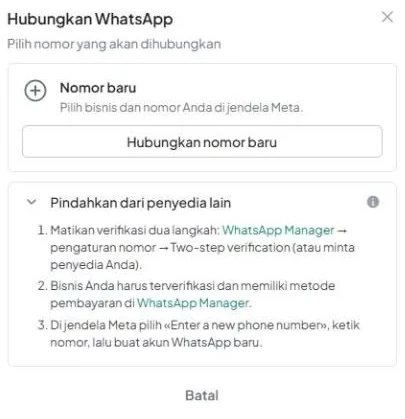
- Di jendela Hubungkan WhatsApp, cari bagian Nomor baru di bawah judul Pilih nomor yang akan dihubungkan.
- Klik Hubungkan nomor baru.
3. Selesaikan koneksi di jendela Meta
- Pilih bisnis dan nomor di jendela Meta, lalu selesaikan langkah yang ditampilkan.
- Pastikan nomor beserta labelnya muncul di bawah nama WhatsApp Business API dan sakelarnya aktif.
4. Periksa akses jika koneksi gagal
- Jika muncul pesan «Tidak ada nomor di akun WhatsApp yang dipilih. Tambahkan nomor di jendela Meta lalu coba lagi.», tambahkan nomor di jendela Meta dan ulangi koneksi.
- Jika muncul pesan «Tidak ada akun WhatsApp Business yang dibagikan dengan AnyLinga. Hubungkan lagi dan pilih akun di jendela Meta.», ulangi koneksi dan pilih akun.
- Untuk kasus lainnya, Anda akan melihat «Gagal menghubungkan WhatsApp Business» atau pesan kesalahan dari Meta.
Pindahkan nomor dari penyedia lain
Gunakan pemindahan jika nomor sudah digunakan melalui penyedia lain atau memiliki status Ineligible di jendela Meta.
5. Buka persyaratan pemindahan
- Di jendela Hubungkan WhatsApp, buka bagian Pindahkan dari penyedia lain.
- Nonaktifkan verifikasi dua langkah untuk nomor tersebut di WhatsApp Manager.
- Pastikan bisnis sudah terverifikasi dan metode pembayaran sudah ditambahkan di WhatsApp Manager.
6. Hubungkan nomor yang dipindahkan di jendela Meta
- Klik Hubungkan nomor baru untuk membuka jendela Meta.
- Di jendela Meta, pilih Enter a new phone number dan selesaikan koneksi.
- Jika nomor menampilkan status Perlu konfirmasi, lakukan konfirmasi sesuai panduan di bawah.
Konfirmasi nomor
Jika Meta belum mendaftarkan nomor, status Perlu konfirmasi akan muncul di sampingnya. Langkah selanjutnya bergantung pada pesan di panel konfirmasi.
7. Minta dan masukkan kode konfirmasi
- Jika muncul pesan «Meta meminta konfirmasi nomor ini sebelum dapat mengirim pesan», klik Kode via SMS atau Kode via panggilan.
- Masukkan kode yang diterima ke kolom Kode, lalu klik Konfirmasi.
8. Masukkan PIN atau ulangi aktivasi
- Jika muncul pesan «Nomor ini memiliki PIN verifikasi dua langkah dari penyedia sebelumnya», isi kolom PIN 6 digit.
- Jika muncul pesan «Meta tidak mengaktifkan nomor ini», klik Coba lagi.
Tambahkan beberapa nomor dan pilih nomor utama
9. Tambahkan nomor lain
- Klik Tambah nomor dan ikuti proses koneksi yang sama melalui Meta.
- AnyLinga akan mengambil semua nomor dari semua akun WABA yang Anda beri akses, termasuk nomor baru di WABA yang sama.
10. Pilih nomor utama
- Jika ada dua nomor atau lebih, nomor ditampilkan dalam struktur pohon. Nomor utama ditandai dengan status Bawaan.
- Klik Jadikan utama pada nomor lain untuk menjadikannya nomor utama.
11. Putuskan koneksi WhatsApp Business API jika diperlukan
- Nonaktifkan sakelar WhatsApp Business API.
- Di jendela Putuskan WhatsApp Business API?, klik Putuskan.
Jendela 24 jam, templat, dan biaya
Jendela 24 jam dihitung sejak pesan masuk terakhir dari pelanggan. Setelah jendela berakhir, Anda hanya dapat mengirim templat yang sudah disetujui. Jika mencoba mengirim pesan biasa, akan muncul kesalahan: «Sudah lebih dari 24 jam sejak pesan terakhir pelanggan — saat ini hanya templat yang dapat dikirim.»
Untuk pesan pertama dan pesan massal, buka menu Templat dan pilih jenis Template WhatsApp Business. Meta akan meninjau templat terlebih dahulu. Untuk sinkronisasi, gunakan Sync from Meta. Templat yang sudah disetujui tidak dapat diedit, hanya dapat dihapus. Selengkapnya dalam panduan templat pesan WhatsApp.
Biaya koneksi: satu nomor WABA menggunakan satu saluran dengan biaya $21 per bulan. Masa uji coba berlangsung 7 hari dan memungkinkan Anda menghubungkan hingga 5 saluran. Pesan berbayar Meta dibayar terpisah. Ketentuannya tersedia di bagian Paket dan pembayaran.
Masih ada pertanyaan?
Kami membalas pada jam kerja.
Sudah memakai AnyLinga?
Tulis pertanyaan Anda, kami balas lewat WhatsApp atau email.