
AnyLinga’da WhatsApp Business API Kommo’ya nasıl bağlanır?
WhatsApp Business API’yi Kommo’ya bağlamak için Meta penceresinden AnyLinga’ya bir numara ekleyin. Aşağıda yeni numara bağlama, başka bir sağlayıcıdan taşıma ve numara doğrulama adımları yer alıyor.
WhatsApp Business API (WABA), Meta’nın resmi API’sidir. AnyLinga’da toplu WhatsApp mesajları yalnızca bu API üzerinden gönderilir ve Campaigns ile Workspace planlarında kullanılabilir. Ayrıntılar için planlar sayfasına bakın.
Gerekenler
- Bir AnyLinga hesabı.
- Bağlı bir Kommo hesabı: bağlantı talimatları.
- Meta’daki işletmeye erişimi olan bir Facebook hesabı.
- Yeni bir bağlantı için standart WhatsApp uygulamasında kullanılmayan bir numara hazırlayın. Kayıt konusunda yardıma ihtiyacınız varsa WABA kayıt kılavuzunu okuyun.
Meta üzerinden yeni numara bağlama
1. WhatsApp Business API bağlantısını açın
- Kanallar → Direkt bölümüne gidin.
- Listenin ilk satırındaki WhatsApp Business API seçeneğini bulun ve anahtarı açın.
2. Yeni numara bağlantısını seçin
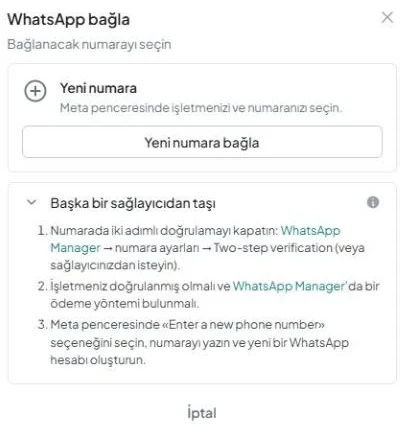
- WhatsApp bağla penceresinde, Bağlanacak numarayı seçin başlığının altındaki Yeni numara bölümünü bulun.
- Yeni numara bağla düğmesine tıklayın.
3. Meta penceresinde bağlantıyı tamamlayın
- Meta penceresinde işletmeyi ve numarayı seçip gösterilen adımları tamamlayın.
- WhatsApp Business API adının altında numaranın ve etiketinin göründüğünü, anahtarın açık olduğunu kontrol edin.
4. Bağlantı kurulamazsa erişimi kontrol edin
- «Seçilen WhatsApp hesabında numara bulunamadı. Meta penceresinde bir numara ekleyip tekrar deneyin.» mesajı görünürse Meta penceresinde bir numara ekleyip bağlantıyı tekrar deneyin.
- «AnyLinga ile hiçbir WhatsApp Business hesabı paylaşılmadı. Yeniden bağlanın ve Meta penceresinde bir hesap seçin.» mesajı görünürse yeniden bağlanıp bir hesap seçin.
- Diğer durumlarda «WhatsApp Business bağlanamadı» mesajını veya Meta’nın hata metnini görürsünüz.
Başka bir sağlayıcıdan numara taşıma
Numara başka bir sağlayıcıda kullanılıyorsa veya Meta penceresinde Ineligible durumundaysa taşıma seçeneğini kullanın.
5. Taşıma koşullarını açın
- WhatsApp bağla penceresinde Başka bir sağlayıcıdan taşı bölümünü genişletin.
- WhatsApp Manager’da numaranın iki adımlı doğrulamasını kapatın.
- İşletmenin doğrulandığından ve WhatsApp Manager’a bir ödeme yöntemi eklendiğinden emin olun.
6. Taşınacak numarayı Meta penceresinde bağlayın
- Meta penceresini açmak için Yeni numara bağla düğmesine tıklayın.
- Meta penceresinde Enter a new phone number seçeneğini seçip bağlantıyı tamamlayın.
- Numarada Onay gerekiyor durumu görünürse aşağıdaki talimatları izleyerek doğrulamayı tamamlayın.
Numarayı doğrulama
Meta numarayı kaydetmediyse yanında Onay gerekiyor durumu görünür. Sonraki adımlar, doğrulama panelindeki mesaja bağlıdır.
7. Doğrulama kodunu isteyin ve girin
- «Meta, bu numaranın mesaj gönderebilmesi için onaylanmasını istiyor» mesajında SMS ile kod veya Arama ile kod düğmesine tıklayın.
- Aldığınız kodu Kod alanına girip Onayla düğmesine tıklayın.
8. PIN’i girin veya etkinleştirmeyi tekrar deneyin
- «Bu numarada önceki sağlayıcının belirlediği iki adımlı doğrulama PIN’i var» mesajında 6 haneli PIN alanını doldurun.
- «Meta bu numarayı etkinleştirmedi» mesajında Tekrar dene düğmesine tıklayın.
Birden fazla numara ekleme ve varsayılanı seçme
9. Bir numara daha ekleyin
- Numara ekle düğmesine tıklayıp Meta üzerinden aynı bağlantı adımlarını tamamlayın.
- AnyLinga, aynı WABA’daki yeni numara dahil olmak üzere erişim verdiğiniz tüm WABA hesaplarındaki tüm numaraları alır.
10. Varsayılan numarayı seçin
- İki veya daha fazla numara varsa ağaç görünümünde listelenir. Ana numara Varsayılan durumuyla işaretlenir.
- Başka bir numarayı varsayılan yapmak için yanındaki Varsayılan yap düğmesine tıklayın.
11. Gerekirse WhatsApp Business API bağlantısını kesin
- WhatsApp Business API anahtarını kapatın.
- <name> bağlantısı kesilsin mi? penceresinde Bağlantıyı kes düğmesine tıklayın.
24 saatlik süre, şablonlar ve ücretler
24 saatlik süre, müşterinin son gelen mesajından itibaren başlar. Bu süre dolduktan sonra yalnızca onaylanmış bir şablon gönderebilirsiniz. Normal bir mesaj göndermeye çalışırsanız şu hata görünür: «Müşterinin son mesajının üzerinden 24 saatten fazla geçti. Şu anda yalnızca şablon gönderebilirsiniz.»
İlk mesaj ve toplu gönderimler için Şablonlar menüsünü açıp WhatsApp Business şablonu türünü seçin. Şablonu önce Meta inceler. Senkronizasyon için Sync from Meta düğmesini kullanın. Onaylanmış bir şablon düzenlenemez, yalnızca silinebilir. Ayrıntılar için WhatsApp mesaj şablonları talimatlarına bakın.
Bağlantı ücreti: bir WABA numarası bir kanal kullanır ve aylık $21 tutarındadır. Deneme süresi 7 gündür ve en fazla 5 kanal bağlamanıza olanak tanır. Meta’nın ücretli mesajları ayrıca ödenir. Koşullar için Planlar ve ödeme bölümüne bakın.
Sorunuz mu var?
Mesai saatlerinde yanıtlıyoruz.
AnyLinga'yı zaten kullanıyor musunuz?
Sorunuzu yazın, WhatsApp'tan veya e-postayla yanıtlayalım.
Henüz hesabınız yok mu?
Kendiniz deneyin ya da ilk ayı ödediğinizde kurulumu biz yapalım.