
Como conectar o WhatsApp Business API ao Kommo na AnyLinga
Para conectar o WhatsApp Business API ao Kommo, adicione um número na AnyLinga pela janela da Meta. Veja abaixo como conectar um número novo, migrar de outro provedor e confirmar o número.
O WhatsApp Business API (WABA) é a API oficial da Meta. As campanhas de WhatsApp na AnyLinga usam apenas essa API e estão disponíveis nos planos Campaigns e Workspace. Saiba mais na página de planos.
O que você precisa
- Uma conta AnyLinga.
- O Kommo conectado: instruções de conexão.
- Uma conta do Facebook com acesso à empresa na Meta.
- Para uma nova conexão, prepare um número que não esteja em uso no aplicativo comum do WhatsApp. Se precisar de ajuda com o cadastro, leia o guia de cadastro no WABA.
Conectar um número novo pela Meta
1. Abra a conexão do WhatsApp Business API
- Acesse Canais → Diretos.
- Encontre WhatsApp Business API, a primeira linha da lista, e ative o interruptor.
2. Escolha conectar um número novo
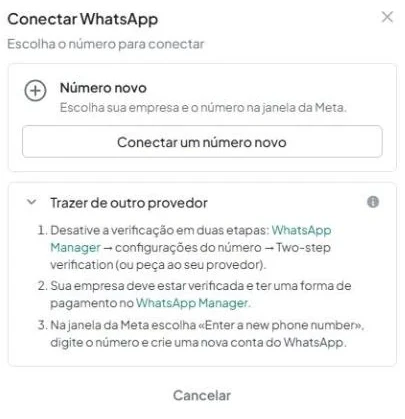
- Na janela Conectar WhatsApp, abaixo do título Escolha o número para conectar, encontre o bloco Número novo.
- Clique em Conectar um número novo.
3. Conclua a conexão na janela da Meta
- Selecione a empresa e o número na janela da Meta e conclua as etapas indicadas.
- Confira se o número e sua identificação aparecem abaixo de WhatsApp Business API e se o interruptor está ativado.
4. Verifique o acesso se a conexão falhar
- Se aparecer a mensagem «Nenhum número foi encontrado na conta do WhatsApp selecionada. Adicione um número na janela da Meta e tente novamente.», adicione o número na janela da Meta e tente conectar novamente.
- Se aparecer a mensagem «Nenhuma conta do WhatsApp Business foi compartilhada com a AnyLinga. Conecte novamente e escolha uma conta na janela da Meta.», tente conectar novamente e selecione a conta.
- Nos demais casos, você verá «Falha ao conectar WhatsApp Business» ou o texto do erro da Meta.
Migrar um número de outro provedor
Use a migração se o número já estiver funcionando em outro provedor ou aparecer com o status Ineligible na janela da Meta.
5. Abra as condições de migração
- Na janela Conectar WhatsApp, expanda Trazer de outro provedor.
- Desative a verificação em duas etapas do número no WhatsApp Manager.
- Confira se a empresa está verificada e se há uma forma de pagamento adicionada no WhatsApp Manager.
6. Conecte o número a ser migrado na janela da Meta
- Clique em Conectar um número novo para abrir a janela da Meta.
- Na janela da Meta, selecione Enter a new phone number e conclua a conexão.
- Se o número aparecer com o status Precisa de confirmação, confirme-o seguindo as instruções abaixo.
Confirmar o número
Se a Meta não tiver registrado o número, o status Precisa de confirmação aparecerá ao lado dele. Os próximos passos dependem da mensagem no painel de confirmação.
7. Solicite e digite o código de confirmação
- Se aparecer a mensagem «A Meta pede para confirmar este número antes que ele possa enviar mensagens», clique em Código por SMS ou Código por ligação.
- Digite o código recebido no campo Código e clique em Confirmar.
8. Informe o PIN ou tente ativar novamente
- Se aparecer a mensagem «Este número tem um PIN de verificação em duas etapas do provedor anterior», preencha o campo PIN de 6 dígitos.
- Se aparecer a mensagem «A Meta não ativou este número», clique em Tentar novamente.
Adicionar vários números e escolher o principal
9. Adicione mais um número
- Clique em Adicionar número e siga o mesmo processo de conexão pela Meta.
- A AnyLinga identificará todos os números de todas as contas WABA às quais você concedeu acesso, incluindo o número novo na mesma conta WABA.
10. Escolha o número principal
- Quando há dois ou mais números, eles aparecem em uma estrutura em árvore. O principal tem o status Padrão.
- Clique em Tornar principal ao lado de outro número para defini-lo como principal.
11. Desconecte o WhatsApp Business API, se necessário
- Desative o interruptor WhatsApp Business API.
- Na janela Desconectar WhatsApp Business API?, clique em Desconectar.
Janela de 24 horas, modelos e custos
A janela de 24 horas começa a contar a partir da última mensagem recebida do cliente. Após esse período, você só pode enviar um modelo aprovado. Se tentar enviar uma mensagem comum, aparecerá o erro: «Passaram mais de 24 horas desde a última mensagem do cliente — agora você só pode enviar um modelo.»
Para a primeira mensagem e para campanhas, abra o menu Modelos e selecione o tipo Modelo do WhatsApp Business. Primeiro, a Meta analisa o modelo. Para sincronizar, use Sync from Meta. Um modelo aprovado não pode ser editado, apenas excluído. Saiba mais nas instruções de modelos de mensagens do WhatsApp.
Custo da conexão: um número WABA ocupa um canal e custa $21 por mês. O período de teste dura 7 dias e permite conectar até 5 canais. As mensagens pagas da Meta são cobradas separadamente. Veja as condições em Planos e pagamento.
Ficou com dúvidas?
Respondemos em horário comercial.