
Cara menghubungkan WhatsApp ke Kommo lewat kode QR di AnyLinga
Untuk menghubungkan WhatsApp ke Kommo melalui AnyLinga, aktifkan saluran lalu pindai kode QR menggunakan WhatsApp di ponsel. Berikut langkah untuk menghubungkan, menetapkan nomor kepada staf, dan mengatur grup.
Integrasi WhatsApp dengan CRM ini diatur di bagian saluran AnyLinga. Untuk mengetahui lokasi chat di Kommo dan siapa yang menerima deal, baca panduan distribusi deal.
Yang Anda perlukan
- Akun AnyLinga — pendaftaran.
- Kommo yang sudah terhubung — menghubungkan Kommo.
- Ponsel dengan WhatsApp atau WhatsApp Business.
Menghubungkan WhatsApp lewat kode QR
1. Aktifkan WhatsApp di saluran
- Buka Saluran → tab Langsung.
- Aktifkan sakelar pada baris WhatsApp.
- Tunggu kode QR muncul. Awalnya, pesan Membuat kode QR, ini mungkin memerlukan 1–2 menit... akan ditampilkan.
2. Pindai kode QR dengan ponsel
- Buka WhatsApp di ponsel.
- Ketuk ⁝ atau Pengaturan → Perangkat tertaut → Tautkan perangkat.
- Arahkan ponsel ke layar untuk memindai kode.
- Setelah dipindai, nomor telepon akan muncul di bawah nama. Sakelar akan tetap aktif.
- Jika ponsel dipegang orang lain, klik Salin tautan QR lalu kirim tautannya kepada pemilik ponsel. Ia perlu membukanya di layar lain dan memindai kode dengan ponselnya.
Beberapa nomor dan penetapannya kepada staf
3. Tambahkan nomor lain
- Klik Tambah nomor pada baris WhatsApp.
- Pindai kode QR baru melalui WhatsApp di ponsel dengan nomor yang diinginkan.
- Jika ada dua nomor atau lebih, nomor ditampilkan dalam struktur pohon. Nomor pertama yang terhubung menjadi nomor default.
4. Tetapkan nomor kepada staf
- Klik nomor untuk membuka jendela Number assignment.
- Pilih For all — Default number for all employees.
- Untuk menetapkan nomor kepada staf tertentu, pilih Personal assignment lalu tentukan stafnya.
- Klik Simpan.
Grup WhatsApp
5. Buka grup dan aktifkan terjemahan
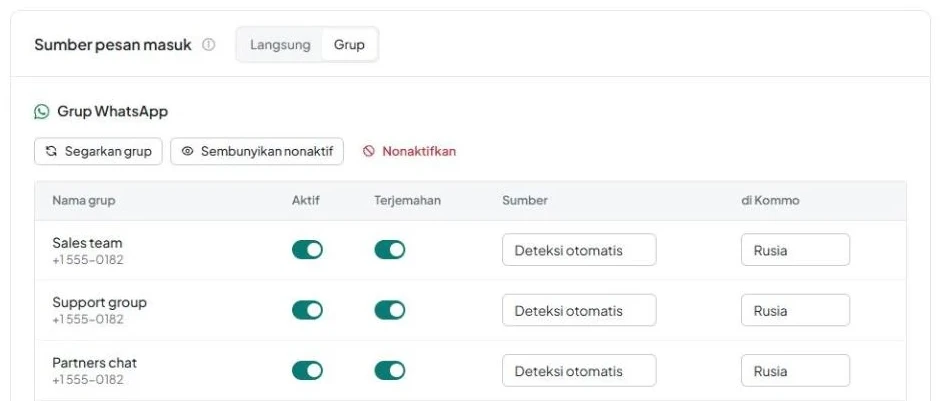
- Buka tab Grup dan cari bagian Grup WhatsApp. Bagian ini hanya terlihat jika WhatsApp terhubung lewat kode QR.
- Aktifkan sakelar Aktifkan terjemahan pesan grup. Pesan dari grup yang diizinkan akan diterjemahkan dan diteruskan ke CRM Anda atau AnyLinga Inbox.
- Klik Segarkan grup untuk memperbarui daftar. Tabel berisi kolom Nama grup, Aktif, Terjemahan, Sumber, di Kommo.
- Gunakan Sembunyikan nonaktif atau Tampilkan tidak aktif untuk mengubah tampilan daftar. Bagian ini juga memiliki tombol Putuskan.
- Jika daftar kosong, pesan Tidak ada grup ditemukan. Pastikan WhatsApp terhubung dan Anda menjadi anggota setidaknya satu grup. akan ditampilkan.
Memutuskan dan menghubungkan kembali
6. Putuskan WhatsApp
- Nonaktifkan sakelar pada baris WhatsApp.
- Di jendela Putuskan WhatsApp?, akan muncul peringatan: «Pesan tidak akan masuk lagi melalui kanal ini. Anda dapat menghubungkannya kembali kapan saja.»
- Konfirmasikan dengan tombol Putuskan.
7. Periksa notifikasi koneksi terputus
- Saat koneksi terputus, nomor ditandai sebagai terputus dan hilang dari daftar.
- Jika koneksi tidak pulih dalam 2 menit, pemilik akan menerima notifikasi melalui email atau Telegram. Setelah koneksi pulih, notifikasi lain akan dikirim.
- Periksa pengaturan: Pengaturan → Notifikasi → kategori Integrasi → Pemutusan CRM dan masalah saluran.
- Lihat riwayat peristiwa di Pemantauan: Memutuskan..., Perlu scan QR, Menghubungkan ulang….
8. Hubungkan kembali nomor
- Aktifkan kembali sakelar WhatsApp atau klik Tambah nomor.
- Pindai kode QR baru dengan ponsel yang menggunakan nomor yang diinginkan.
Tempat memeriksa indeks risiko
Buka Pemantauan → tab Indeks risiko. Tab ini ditampilkan saat ada nomor WhatsApp yang terhubung. Indeks didasarkan pada volume pesan selama 24 jam: volume yang tinggi meningkatkan risiko pembatasan atau pemblokiran WhatsApp.
Tingkatnya mulai dari Tidak ada risiko hingga Kritis. Di zona merah, rekomendasi berikut ditampilkan: Risiko pemblokiran tinggi. Pertimbangkan untuk menghentikan pengiriman atau beralih ke WABA.
Selengkapnya — indeks risiko. Untuk pengiriman pesan massal, gunakan WhatsApp Business API.
Masih ada pertanyaan?
Kami membalas pada jam kerja.
Sudah memakai AnyLinga?
Tulis pertanyaan Anda, kami balas lewat WhatsApp atau email.