
Cara memasang ekstensi AnyLinga di Zoho CRM
Hubungkan Zoho CRM terlebih dahulu di halaman Saluran pada akun AnyLinga. Lalu buka tautan pemasangan sebagai administrator Zoho CRM dan konfirmasikan pemasangan ekstensi.
Yang Anda perlukan
- Akses ke akun AnyLinga dan halaman Saluran.
- Akun administrator Zoho CRM.
- Zoho CRM yang sudah terhubung ke AnyLinga.
Memasang ekstensi
1. Hubungkan Zoho CRM ke AnyLinga
- Di akun AnyLinga, buka halaman Saluran.
- Jika Zoho CRM belum terhubung, ikuti panduan menghubungkan Zoho CRM.
2. Pasang ekstensi melalui tautan
- Masuk ke Zoho CRM sebagai administrator.
- Buka tautan pemasangan.
- Konfirmasikan pemasangan.
3. Periksa tab di menu kiri Zoho CRM
- Temukan tab AnyLinga Inbox dan AnyLinga Broadcasts di menu kiri.
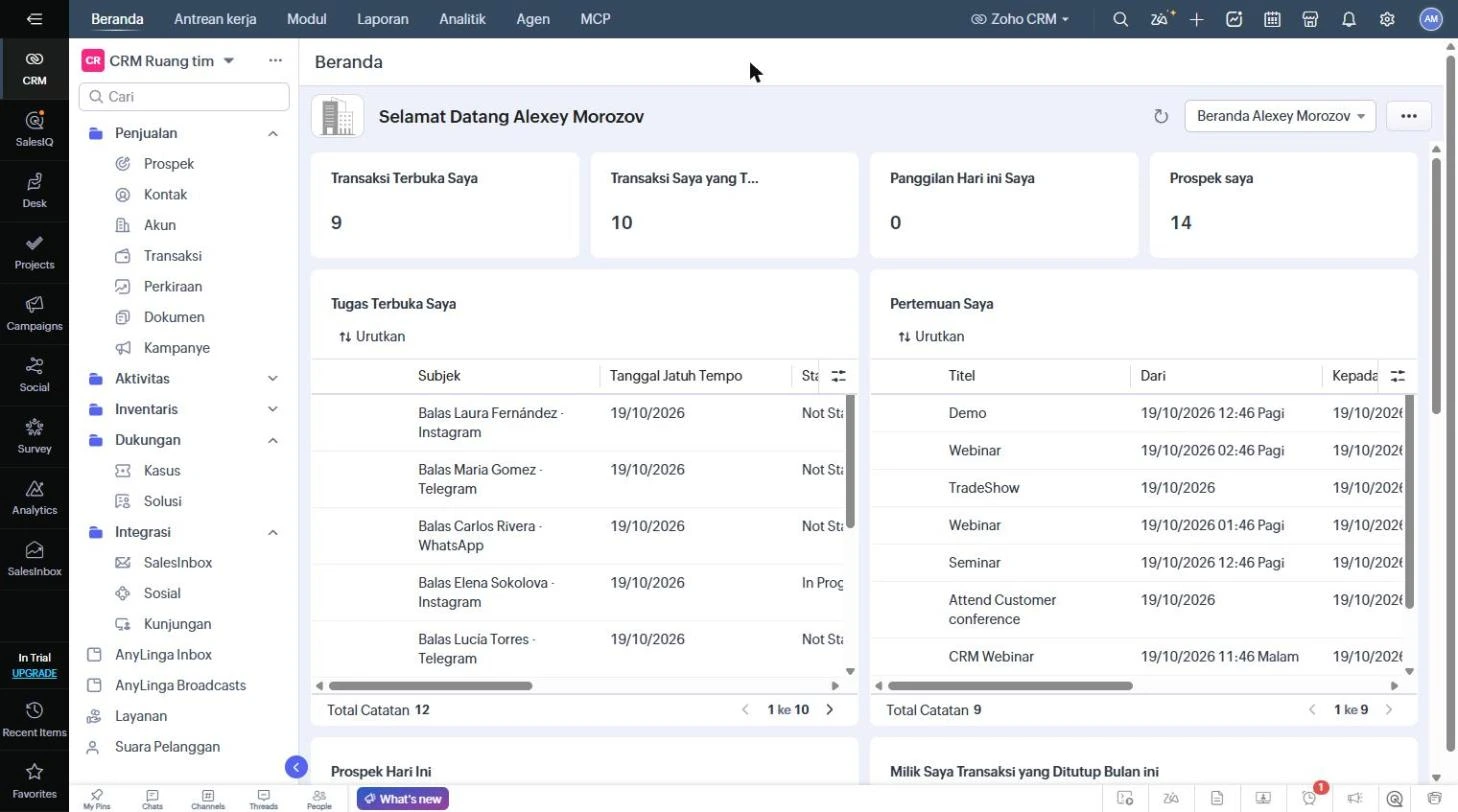
Yang akan muncul di Zoho CRM
Tab AnyLinga Inbox berisi percakapan dengan pelanggan. Anda masuk tanpa kata sandi, menggunakan login Zoho. Tab AnyLinga Broadcasts berisi siaran WhatsApp.
Pada kartu prospek, kontak, dan transaksi, tombol Send message akan muncul di bagian atas. Blok AnyLinga juga akan muncul di daftar terkait pada kartu untuk percakapan dengan pelanggan. Pada kartu tugas, blok AnyLinga dan tombol Send message juga akan muncul.
Pada daftar Kontak, Prospek, dan Transaksi, tombol tindakan massal Create broadcast audience akan muncul.
Cara memperbarui ekstensi
Saat versi baru tersedia, pasang ulang ekstensi melalui tautan pemasangan terbaru.
Pertanyaan terkait
Tempat melihat pesan pelanggan · Mengirim pesan lebih dulu kepada pelanggan
Masih ada pertanyaan?
Kami membalas pada jam kerja.