
Cómo instalar la extensión de AnyLinga en Zoho CRM
Primero conecta Zoho CRM desde la página Canales de tu cuenta de AnyLinga. Luego abre el enlace de instalación como administrador de Zoho CRM y confirma la instalación de la extensión.
Qué necesitas
- Acceso a tu cuenta de AnyLinga y a la página Canales.
- Una cuenta de administrador de Zoho CRM.
- Zoho CRM conectado a AnyLinga.
Instalación de la extensión
1. Conecta Zoho CRM a AnyLinga
- En tu cuenta de AnyLinga, abre la página Canales.
- Si Zoho CRM aún no está conectado, sigue las instrucciones para conectar Zoho CRM.
2. Instala la extensión desde el enlace
- Inicia sesión en Zoho CRM como administrador.
- Abre el enlace de instalación.
- Confirma la instalación.
3. Revisa las pestañas del menú izquierdo de Zoho CRM
- Busca las pestañas AnyLinga Inbox y AnyLinga Broadcasts en el menú izquierdo.
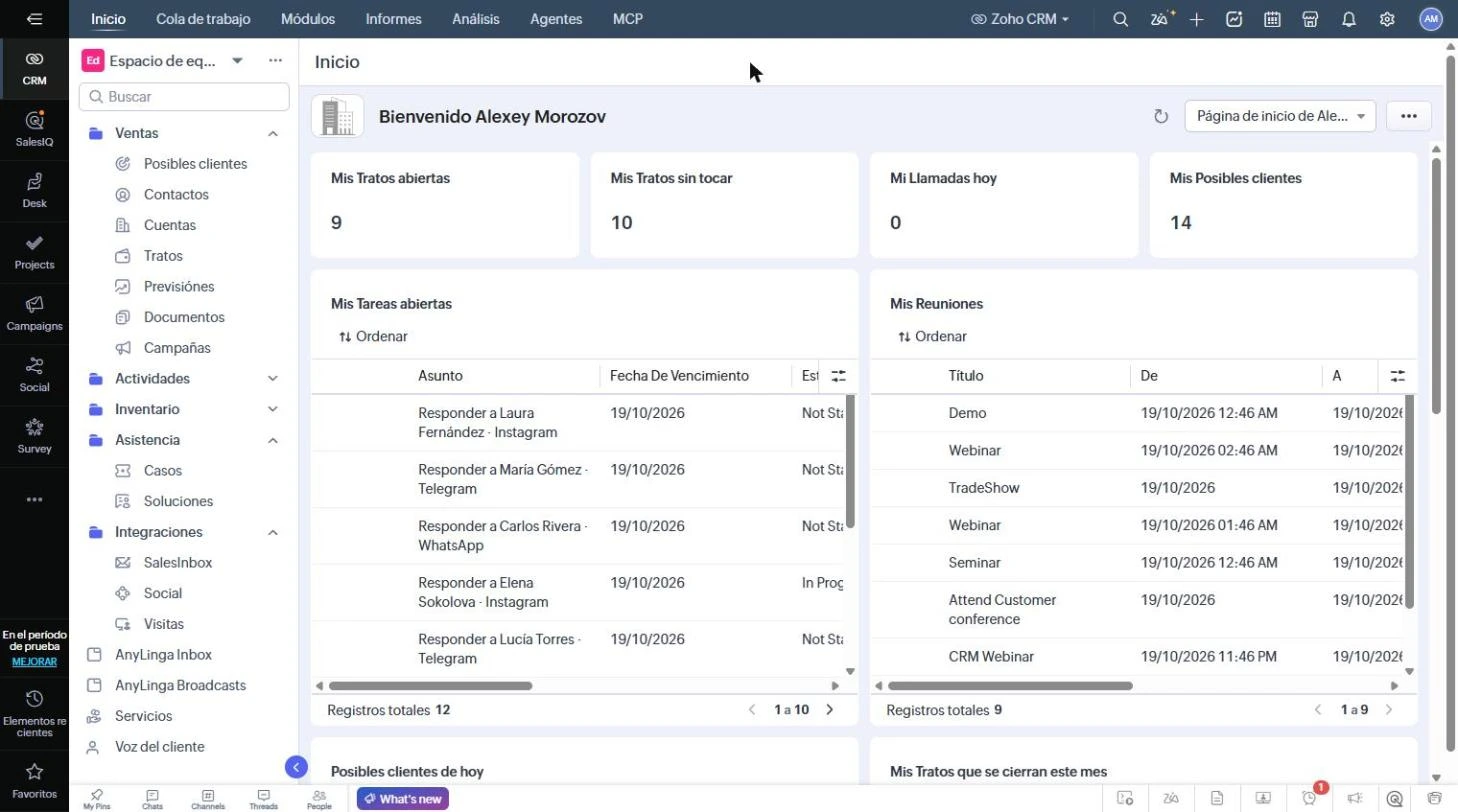
Qué aparecerá en Zoho CRM
La pestaña AnyLinga Inbox contiene las conversaciones con tus clientes. Accedes sin contraseña, con tu usuario de Zoho. La pestaña AnyLinga Broadcasts contiene los envíos masivos de WhatsApp.
En las fichas de posible cliente, contacto y trato aparecerán el botón Send message en la parte superior y el bloque AnyLinga en la lista relacionada de la ficha para conversar con el cliente. En la ficha de tarea también aparecerán el bloque AnyLinga y el botón Send message.
En las listas Contactos, Posibles clientes y Tratos aparecerá el botón de acción masiva Create broadcast audience.
Cómo actualizar la extensión
Cuando haya una nueva versión, vuelve a instalar la extensión desde el enlace de instalación vigente.
Preguntas relacionadas
Dónde ver los mensajes de tus clientes · Escribir primero a un cliente
¿Tienes preguntas?
Respondemos en horario laboral.