
Como instalar a extensão AnyLinga no Zoho CRM
Primeiro, conecte o Zoho CRM na página Canais do painel AnyLinga. Depois, abra o link de instalação com uma conta de administrador do Zoho CRM e confirme a instalação da extensão.
O que você precisa
- Acesso ao painel AnyLinga e à página Canais.
- Uma conta de administrador do Zoho CRM.
- Zoho CRM conectado ao AnyLinga.
Instalação da extensão
1. Conecte o Zoho CRM ao AnyLinga
- No painel AnyLinga, abra a página Canais.
- Se o Zoho CRM ainda não estiver conectado, siga as instruções em conectar o Zoho CRM.
2. Instale a extensão pelo link
- Entre no Zoho CRM com uma conta de administrador.
- Acesse o link de instalação.
- Confirme a instalação.
3. Confira as abas no menu à esquerda do Zoho CRM
- Encontre as abas AnyLinga Inbox e AnyLinga Broadcasts no menu à esquerda.
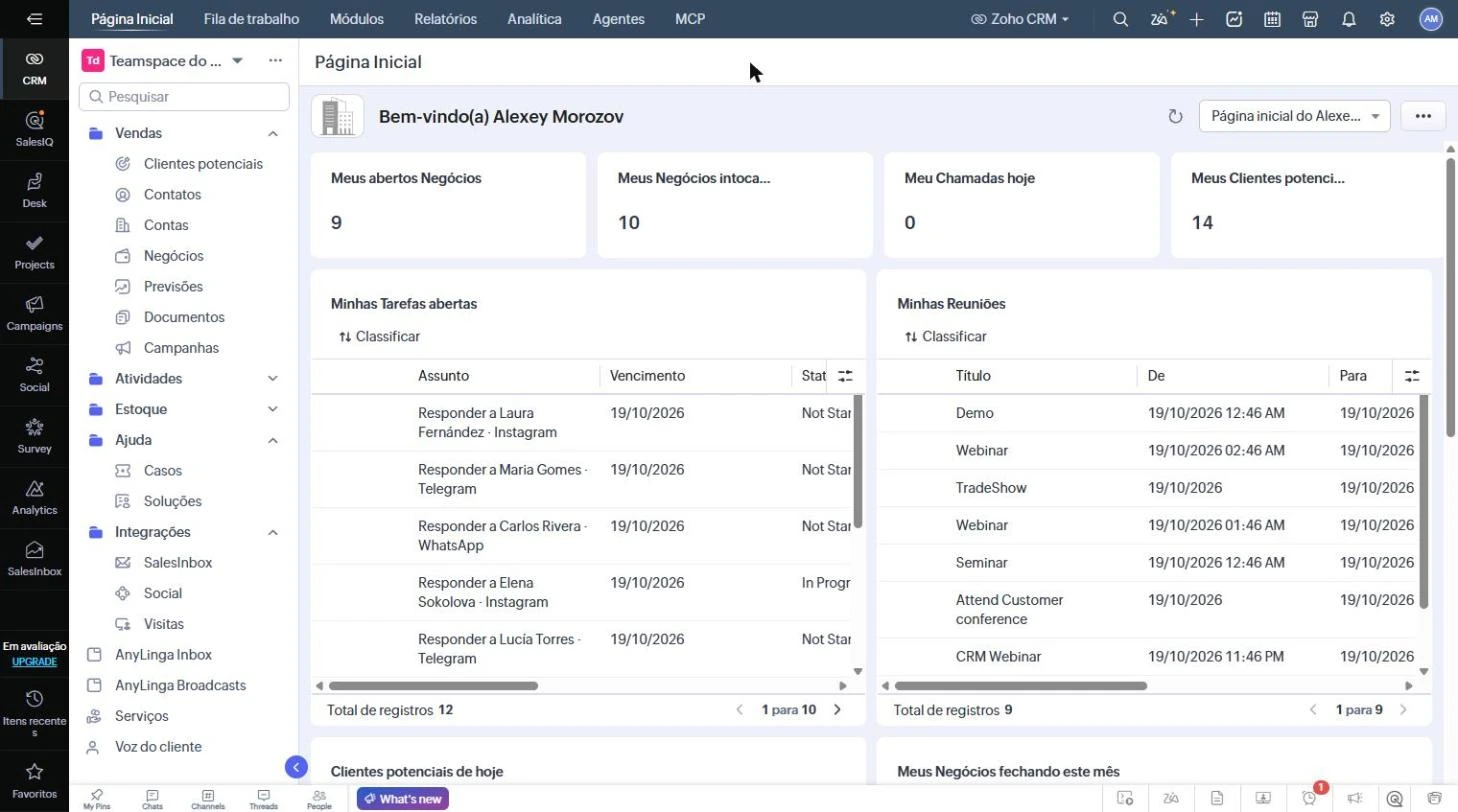
O que vai aparecer no Zoho CRM
A aba AnyLinga Inbox reúne as conversas com os clientes. O acesso é feito sem senha, com o login do Zoho. A aba AnyLinga Broadcasts reúne os envios em massa pelo WhatsApp.
Nos registros de cliente potencial, contato e negócio, aparecerão o botão Send message na parte superior e o bloco AnyLinga na lista relacionada do registro para conversar com o cliente. No registro de tarefa, também aparecerão o bloco AnyLinga e o botão Send message.
Nas listas Contatos, Clientes potenciais e Negócios, aparecerá o botão de ação em massa Create broadcast audience.
Como atualizar a extensão
Quando uma nova versão for lançada, instale a extensão novamente pelo link de instalação atualizado.
Perguntas relacionadas
Onde ver as mensagens dos clientes · Iniciar uma conversa com o cliente
Ficou com dúvidas?
Respondemos em horário comercial.