
Как установить расширение AnyLinga в Zoho CRM
Сначала подключите Zoho CRM в кабинете AnyLinga на странице Каналы. Затем откройте ссылку установки под администратором Zoho CRM и подтвердите установку расширения.
Что понадобится
- Доступ к кабинету AnyLinga и странице Каналы.
- Учётная запись администратора Zoho CRM.
- Подключённая к AnyLinga Zoho CRM.
Установка расширения
1. Подключите Zoho CRM к AnyLinga
- В кабинете AnyLinga откройте страницу Каналы.
- Если Zoho CRM ещё не подключена, следуйте инструкции подключить Zoho CRM.
2. Установите расширение по ссылке
- Войдите в Zoho CRM под администратором.
- Перейдите по ссылке установки.
- Подтвердите установку.
3. Проверьте вкладки в левом меню Zoho CRM
- Найдите в левом меню вкладки AnyLinga Inbox и AnyLinga Broadcasts.
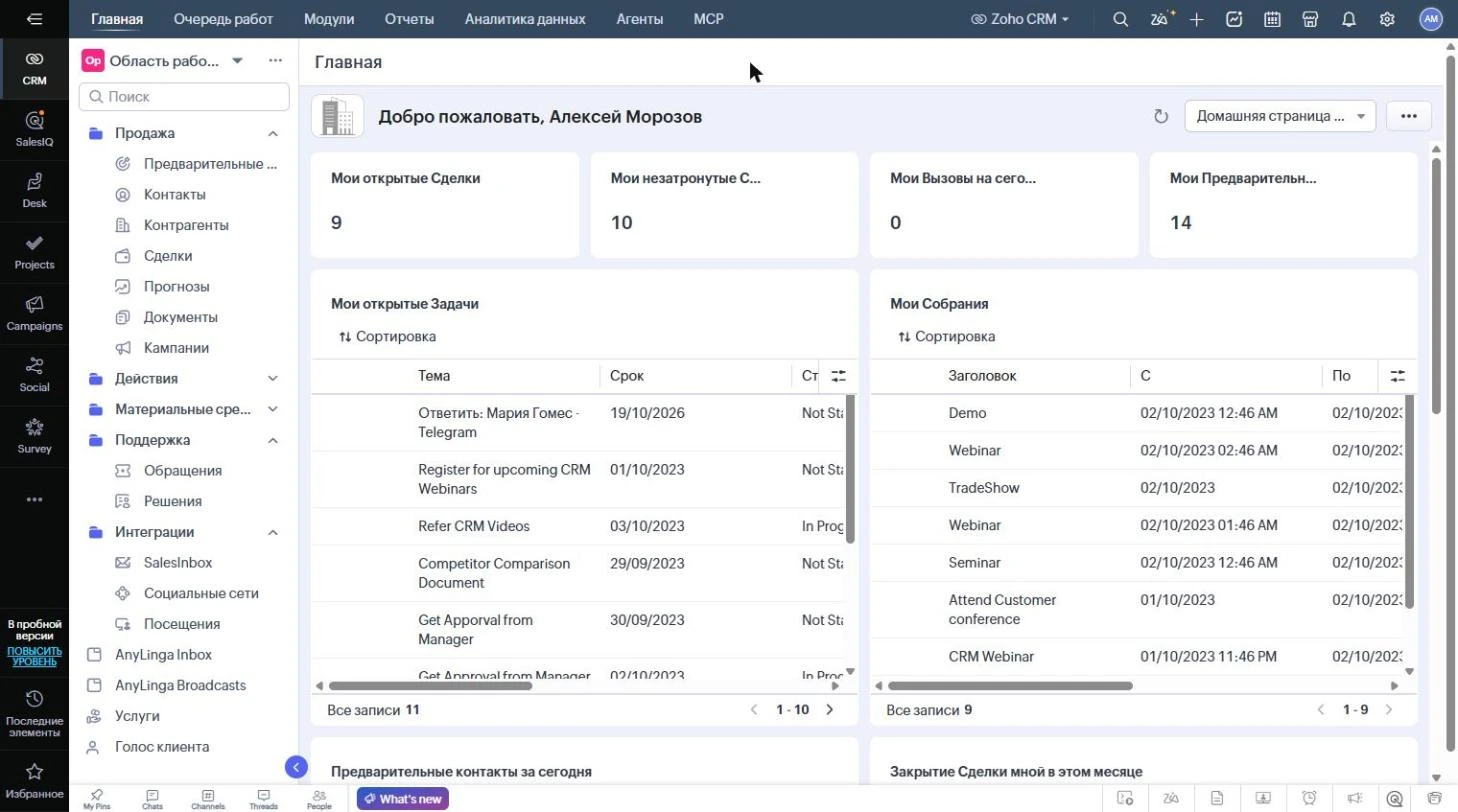
Что появится в Zoho CRM
Вкладка AnyLinga Inbox — переписка с клиентами. Вход выполняется без пароля, по логину Zoho. Вкладка AnyLinga Broadcasts — рассылки WhatsApp.
В карточках предварительного контакта, контакта и сделки появятся кнопка Send message вверху и блок AnyLinga в связанном списке карточки для переписки с клиентом. В карточке задачи также появятся блок AnyLinga и кнопка Send message.
В списках Контакты, Предварительные контакты и Сделки появится кнопка массового действия Create broadcast audience.
Как обновить расширение
Когда выйдет новая версия, установите расширение заново по актуальной ссылке установки.
Связанные вопросы
Где видеть сообщения клиентов · Написать клиенту первым
Остались вопросы?
Ответим в рабочее время.
Ещё нет аккаунта?
Попробуйте сами или подключим за вас при оплате первого месяца.