
Cómo desconectar Zoho CRM de AnyLinga
En el panel de AnyLinga, abre Canales, busca la fila Zoho CRM en el bloque CRM y desactiva el interruptor. Confirma la desconexión. AnyLinga Inbox se desconectará junto con Zoho CRM.
Qué necesitas
- Acceso al panel de AnyLinga.
- La sección Canales con el bloque CRM.
- El interruptor activado en la fila Zoho CRM.
Desconecta Zoho CRM
1. Desactiva el interruptor de Zoho CRM
- En el panel de AnyLinga, abre Canales.
- En el bloque CRM, busca la fila Zoho CRM.
- Desactiva el interruptor.
2. Confirma la desconexión
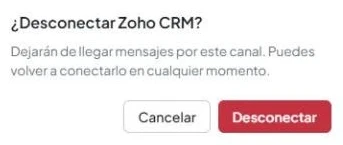
- En la ventana ¿Desconectar Zoho CRM? aparecerá el mensaje: «Dejarán de llegar mensajes por este canal. Puedes volver a conectarlo en cualquier momento.»
- Haz clic en Desconectar para confirmar la acción o en Cancelar para mantener la conexión activa.
AnyLinga Inbox se desconecta junto con Zoho CRM.
Cómo volver a conectar Zoho CRM
Activa el mismo interruptor en la fila Zoho CRM, como en la primera conexión. Instrucciones detalladas: conectar Zoho CRM.
Los mensajes de clientes que lleguen mientras Zoho CRM esté desconectado aparecerán en AnyLinga Inbox y en el registro de Zoho cuando vuelvas a conectarlo. Si ya hay una tarea abierta para la conversación, ese mensaje no creará una nueva tarea de mensaje.
Preguntas relacionadas
Configuración de AnyLinga para Zoho · Límite de API de Zoho
¿Te resultó útil este artículo?
¿Tienes preguntas?
Respondemos en horario laboral.