
Qué ajustes de AnyLinga funcionan con Zoho CRM
Con Zoho CRM, la sección Automatización del panel de AnyLinga tiene tres pestañas: Distribución de conversaciones, Automatizaciones y Llamadas. Aquí puedes configurar la asignación de responsables, el procesamiento de mensajes de voz, la tarea por un mensaje nuevo y la respuesta a las llamadas de WhatsApp. Los ajustes de traducción están por separado, en la sección Traducción.
Qué necesitas
- Abre el panel de AnyLinga que usas con Zoho CRM.
- Para distribuir conversaciones, necesitas usuarios activos con acceso al canal.
- Para configurar las llamadas de WhatsApp, necesitas un número conectado mediante un código QR.
Cómo configurar la distribución de conversaciones
1. Elige al responsable y el grupo de usuarios
- En el panel de AnyLinga, abre Automatización → Distribución de conversaciones.
- En el campo Usuario responsable, elige a quién se asignan las conversaciones nuevas. En la captura está seleccionada la opción Aleatorio.
- En el campo Grupo de usuarios, limita la distribución a los usuarios que necesites. Si el campo está vacío, se usan Todos los usuarios activos.
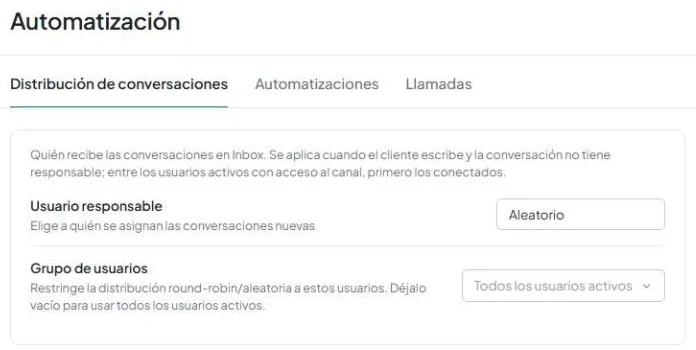
La distribución se activa cuando un cliente escribe y la conversación en Inbox no está asignada a nadie. Se consideran los usuarios activos con acceso al canal, primero los que están en línea.
Cómo configurar los mensajes de voz y las tareas
2. Configura el procesamiento de mensajes de voz
- Abre la pestaña Automatizaciones.
- Activa Transcripción de voz para recibir los mensajes de voz entrantes como texto traducido en Inbox.
- Activa Mensajes de voz del agente como texto si quieres que los mensajes de voz del agente se transcriban y se envíen al cliente como texto traducido.
- En el ajuste Si la transcripción falla o no hay créditos, elige Enviar el audio o No enviar.
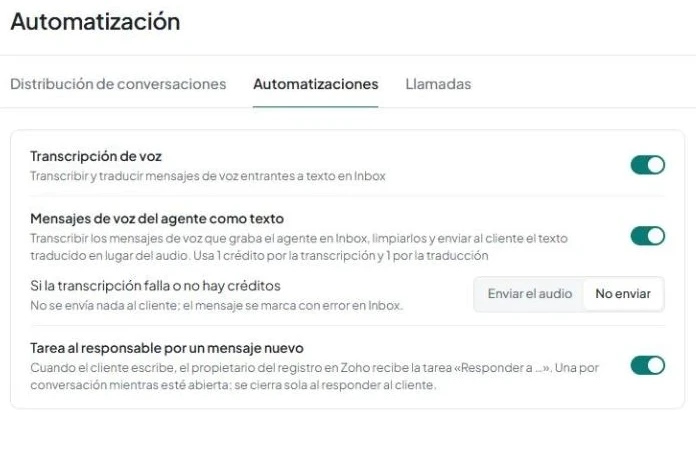
Por cada mensaje de voz del agente se consume 1 crédito por la transcripción y 1 crédito por la traducción.
3. Activa la tarea por un mensaje nuevo
- En la misma pestaña, activa Tarea al responsable por un mensaje nuevo.
- Consulta los detalles en el artículo tarea por un mensaje nuevo.
Cómo configurar la respuesta a las llamadas de WhatsApp
4. Elige el modo de notificación de llamadas
- Abre la pestaña Llamadas.
- En el ajuste Llamadas de WhatsApp, elige Desactivado o Notificar.
- En el modo Notificar, aparece una línea sobre la llamada en la conversación del cliente en Inbox.
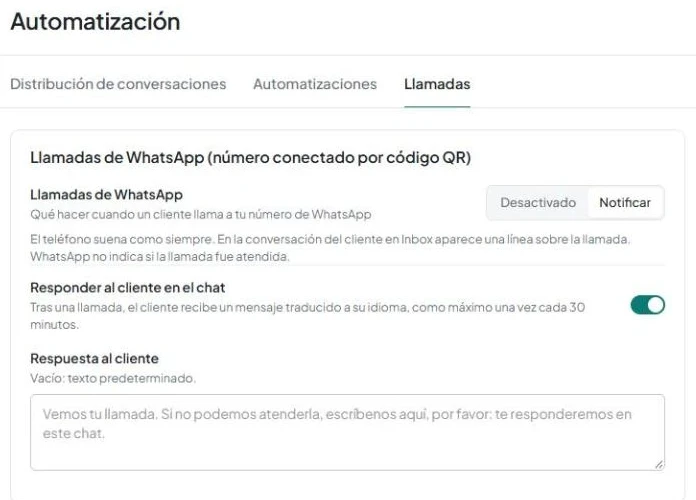
Este ajuste está disponible para un número de WhatsApp conectado mediante un código QR.
5. Configura el mensaje al cliente después de una llamada
- Activa Responder al cliente en el chat para que, después de una llamada, se envíe al cliente un mensaje traducido a su idioma.
- En el campo Respuesta al cliente, escribe tu texto. Si dejas el campo vacío, se usa el texto predeterminado.
El mensaje después de una llamada se envía como máximo una vez cada 30 minutos.
Qué ajustes no están disponibles con Zoho CRM
Al trabajar con Zoho CRM, no hay campo de origen, etiquetas de canales ni embudos con reglas de creación de tratos. Estos ajustes solo están disponibles para Kommo y amoCRM.
La traducción se configura en la sección Traducción, al igual que para otros CRM.
Preguntas relacionadas
Tarea por un mensaje nuevo · Transcripción de voz · Cómo funciona la traducción
¿Te resultó útil este artículo?
¿Tienes preguntas?
Respondemos en horario laboral.