
Cómo ver a qué clientes necesitas responder
En Zoho CRM, abre el módulo Posibles clientes o Contactos y selecciona la vista Waiting for reply · AnyLinga. Allí verás a los clientes que esperan respuesta y la hora de su último mensaje entrante.
Qué necesitas
- AnyLinga está conectada a Zoho CRM.
- Trabajas con registros del módulo Posibles clientes o Contactos.
- Para revisar a un cliente, abre su ficha; para ver la lista completa, abre la tabla del módulo.
Cómo revisar a un cliente
1. Busca los campos en la ficha
- Abre la ficha del posible cliente y ve a Visión general.
- Desplázate hasta el final de la sección de detalles del posible cliente, justo encima de Información de la dirección: allí están Waiting for reply y Last inbound message.
- En la ficha de un contacto, busca estos campos en la sección de detalles del contacto.
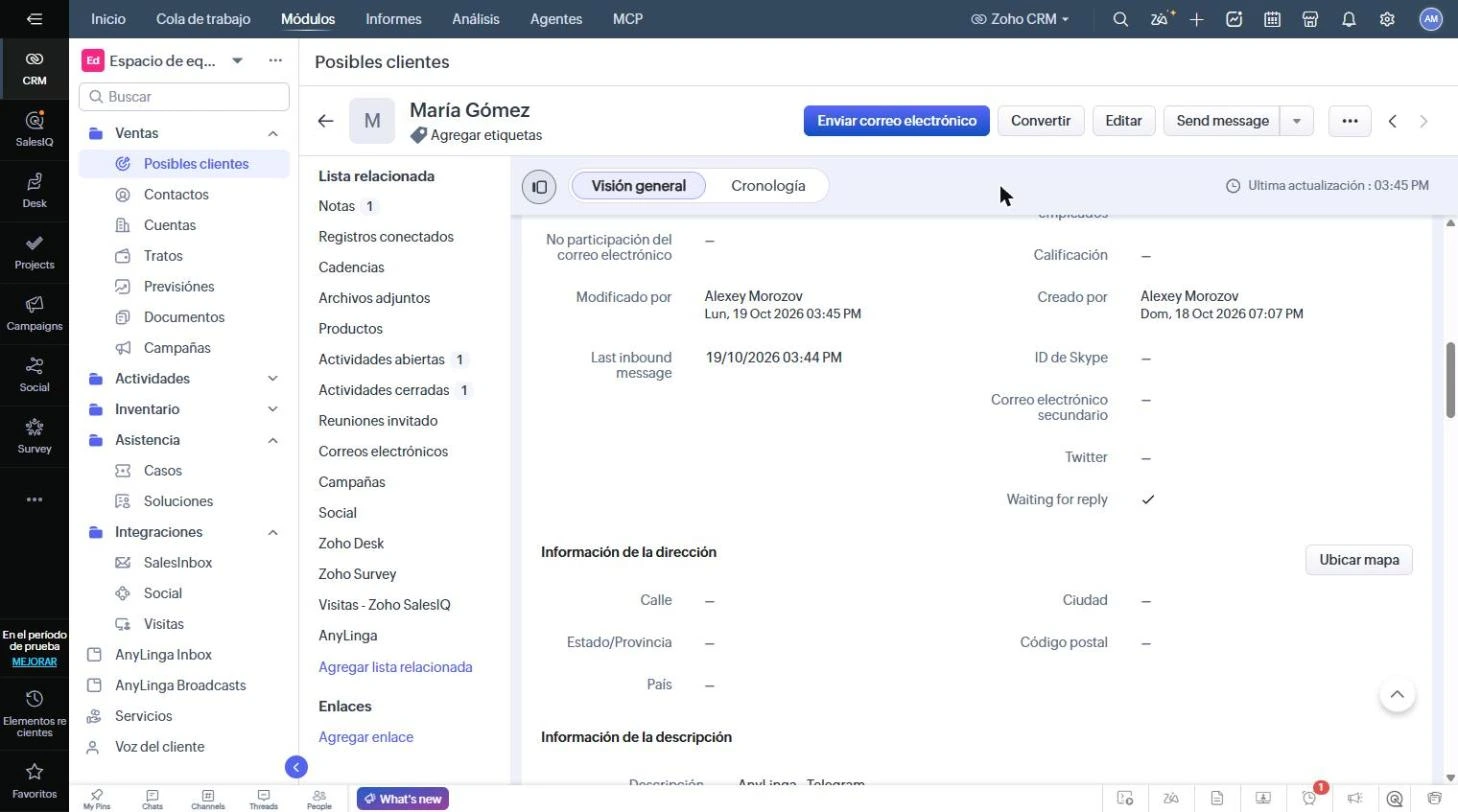
Son campos del registro, no una nota. No necesitas buscarlos en Notas.
2. Revisa la casilla y la hora del mensaje entrante
- Waiting for reply es la casilla que indica que el cliente espera respuesta. Se marca cuando llega un mensaje del cliente.
- Last inbound message es la fecha y hora del último mensaje entrante.
- Al responder al cliente desde AnyLinga Inbox, desde el teléfono, mediante n8n o con un mensaje programado, la casilla se desmarca. El valor de Last inbound message no cambia.
Cómo abrir la lista de clientes que esperan respuesta
3. Selecciona la vista de clientes que esperan respuesta
- Abre el módulo Posibles clientes o Contactos.
- En la lista desplegable de vistas situada encima de la tabla, selecciona Waiting for reply · AnyLinga.
- La tabla mostrará a los clientes con la casilla Waiting for reply marcada. Consulta la hora del último mensaje entrante en la columna Last inbound message.
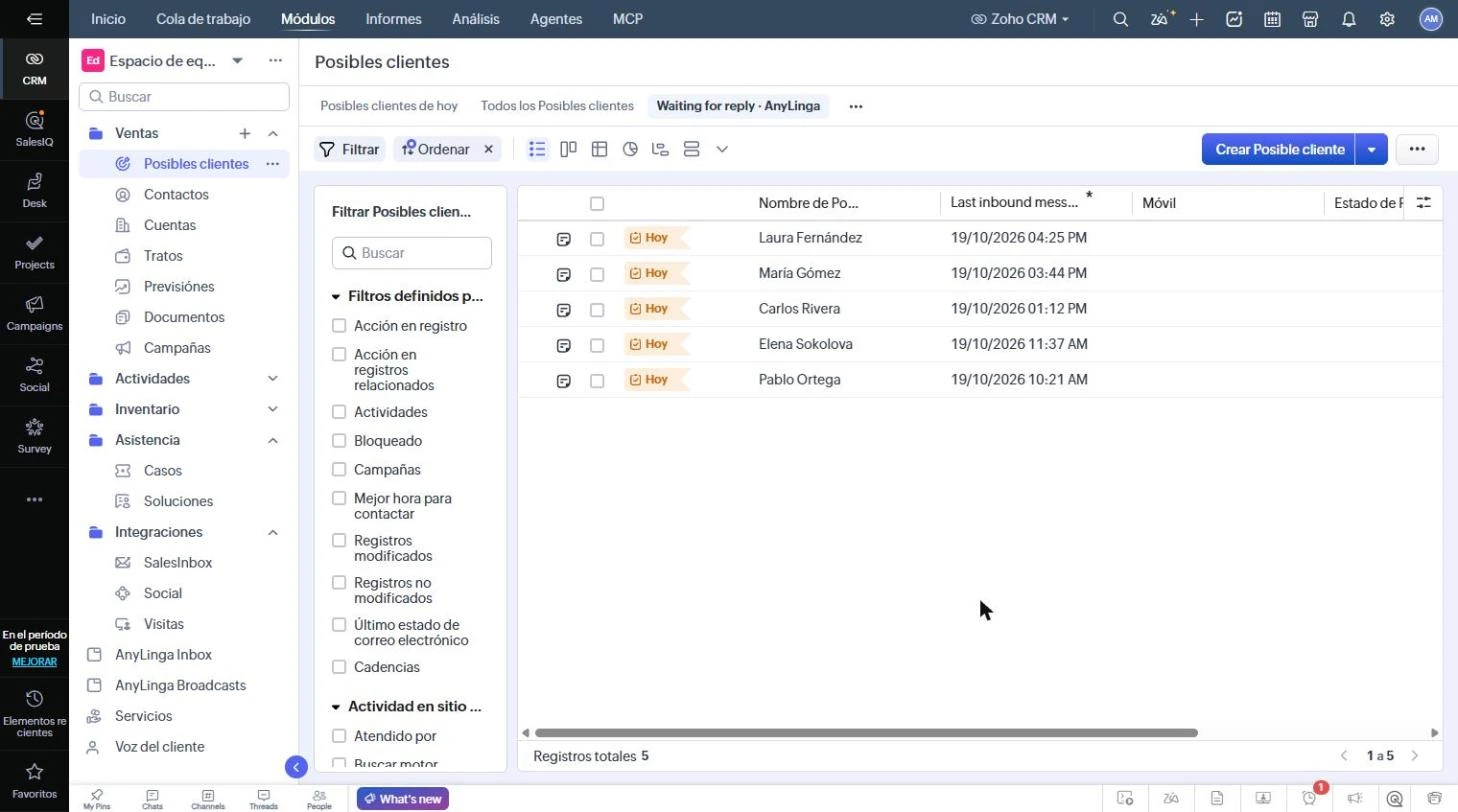
AnyLinga crea esta vista automáticamente en ambos módulos al conectarse y cada noche. Si eliminas la vista, volverá a aparecer.
4. Usa otra forma rápida de acceder
- En AnyLinga Inbox, abre la pestaña Esperan respuesta.
- En Zoho CRM también puedes abrir la cola «Clientes esperando respuesta» en «Cola de trabajo».
Preguntas relacionadas
Tarea sobre un mensaje nuevo · Dónde ver los mensajes de los clientes
¿Te resultó útil este artículo?
¿Tienes preguntas?
Respondemos en horario laboral.