
Cómo enviar una difusión de WhatsApp desde Zoho CRM
Para enviar una difusión de WhatsApp desde Zoho CRM, abre AnyLinga Broadcasts en el menú izquierdo y haz clic en Crear difusión en la sección Campañas. No necesitas iniciar sesión por separado. Las difusiones se envían desde un número de WhatsApp Business API con plantillas aprobadas por Meta.
Qué necesitas
- Un número de WhatsApp Business API para los envíos.
- Una plantilla de mensaje aprobada por Meta.
- Un plan con difusiones: Campaigns o Workspace.
Abre las difusiones en Zoho CRM
1. Abre AnyLinga Broadcasts
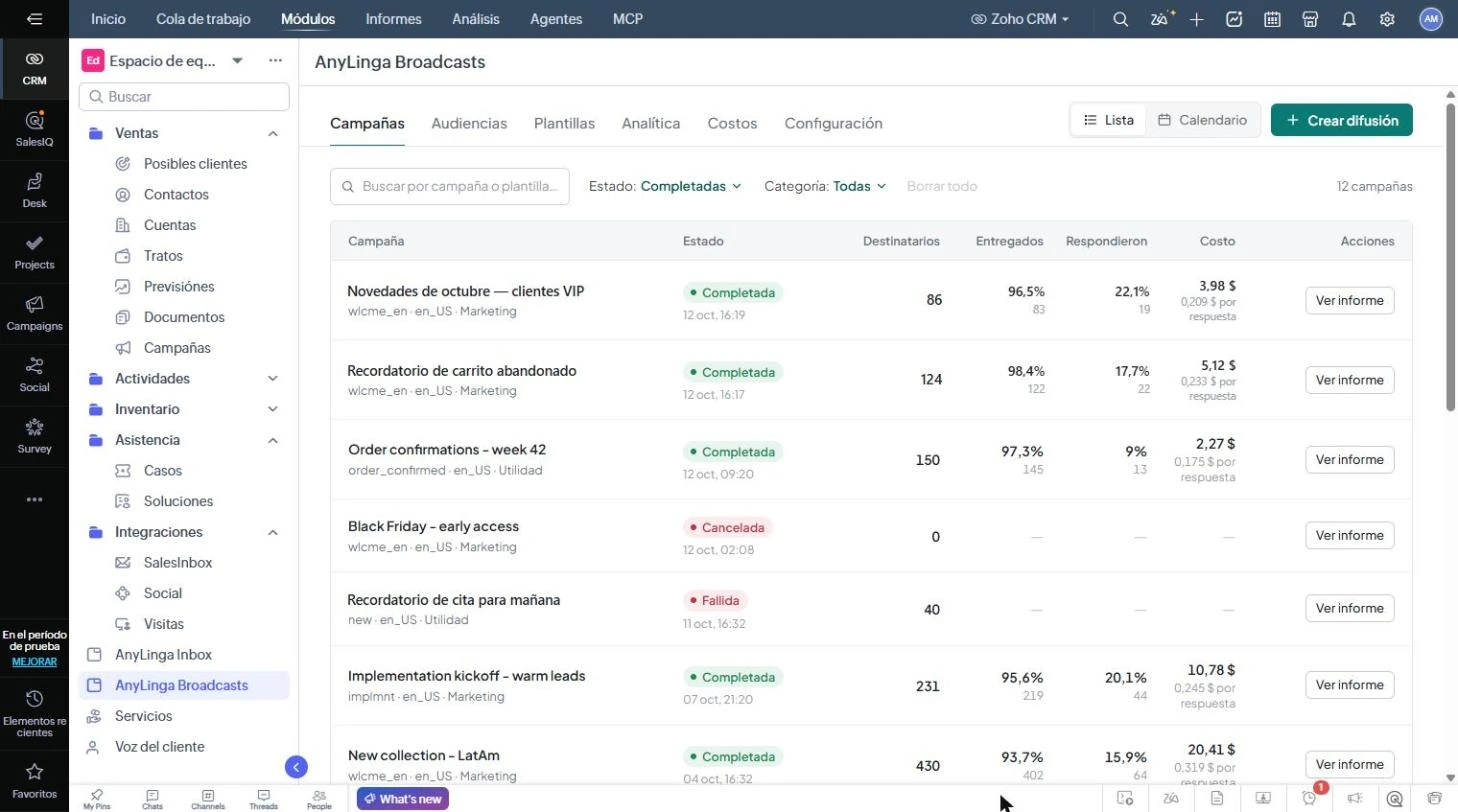
- En el menú izquierdo de Zoho, haz clic en AnyLinga Broadcasts.
- Abre la sección Campañas. Aquí está la lista de difusiones; puedes elegir entre las vistas Lista y Calendario.
- También están disponibles las secciones Audiencias, Plantillas, Analítica, Costos y Configuración, las mismas que en el panel de AnyLinga.
2. Empieza a crear una difusión
- En la sección Campañas, haz clic en Crear difusión.
- Después, configura la audiencia, la plantilla, la hora y la velocidad de envío, y lanza la difusión siguiendo las instrucciones de abajo.
Configura y lanza la difusión
Puedes crear la audiencia a partir de los registros seleccionados en Zoho o automáticamente según los datos de Zoho. Elige el método que prefieras: audiencia a partir de registros de Zoho o audiencia automática según los datos de Zoho.
Luego, sigue las instrucciones generales: configuración y lanzamiento de una difusión y plantillas de mensajes de WhatsApp. La selección de audiencia, plantilla, hora y velocidad, así como el lanzamiento, funcionan igual que en otros CRM.
Después del lanzamiento, en la sección Campañas puedes consultar el estado, los destinatarios, la proporción de mensajes entregados y de destinatarios que respondieron, el costo y abrir el Informe. Las respuestas de los clientes llegan a AnyLinga Inbox dentro de Zoho como mensajes normales.
Preguntas relacionadas
Resultados de la difusión · Consentimiento y cancelación de la suscripción · Planes y pagos
¿Tienes preguntas?
Respondemos en horario laboral.