
Cómo responder al cliente directamente desde Zoho CRM
Abre la conversación en la pestaña AnyLinga Inbox o el bloque AnyLinga en la ficha del registro de Zoho CRM. Escribe tu respuesta, elige la traducción al idioma del cliente si hace falta y haz clic en Enviar.
Qué necesitas
- Una conversación con el cliente en la pestaña AnyLinga Inbox o en el bloque AnyLinga de la ficha del registro.
- El texto de tu respuesta al cliente.
- El modo Respuesta seleccionado, no Nota.
Envía una respuesta al cliente
1. Abre la conversación
- En la pestaña AnyLinga Inbox, selecciona la conversación o abre el bloque AnyLinga en la ficha del registro de Zoho.
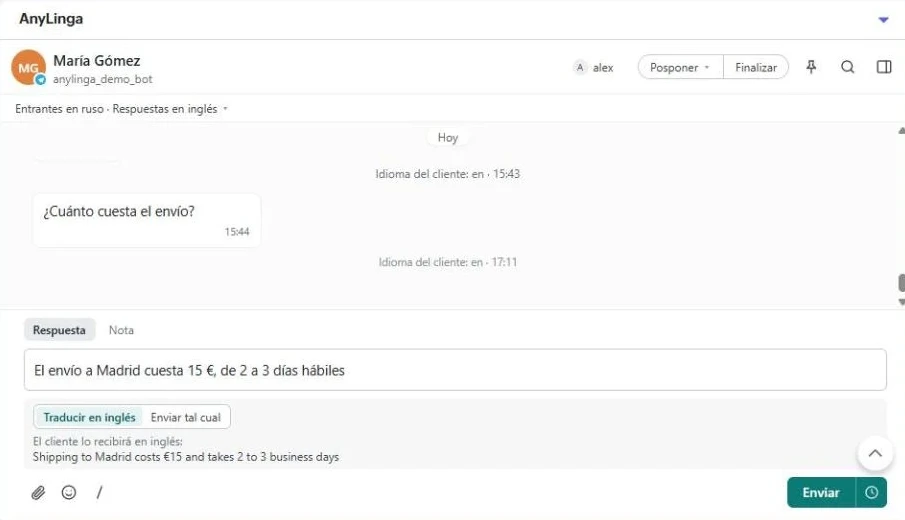
- Encima de la conversación, revisa la línea de idiomas, por ejemplo: «Mensajes entrantes en ruso · Respuestas en inglés».
2. Escribe tu respuesta
- En la parte inferior de la conversación, selecciona el modo Respuesta.
- Escribe el texto en el campo de respuesta.
Al lado está el modo Nota: es una nota interna para el equipo, no una respuesta al cliente.
3. Revisa el texto para el cliente
- Si el idioma del cliente es otro, debajo del campo selecciona Traducir al <idioma del cliente>. En el ejemplo: Traducir al inglés.
- Si no necesitas traducción, selecciona Enviar tal cual.
- Revisa el texto debajo del campo: ahí se muestra lo que recibirá el cliente, por ejemplo, «El cliente recibirá en inglés: …».
4. Envía el mensaje
- Haz clic en Enviar.
- Al responder al cliente, se quitará la marca Waiting for reply del registro. Si está activada la tarea de nuevo mensaje, se cerrará.
Cómo funciona la traducción de la respuesta
En Zoho CRM, la traducción funciona igual que en otros CRM. Consulta los detalles en el artículo cómo funciona la traducción.
Preguntas relacionadas
dónde ver los mensajes de los clientes · a qué clientes debes responder · tarea de nuevo mensaje
¿Te resultó útil este artículo?
¿Tienes preguntas?
Respondemos en horario laboral.