
Dónde ver los mensajes de clientes de WhatsApp, Telegram e Instagram en Zoho CRM
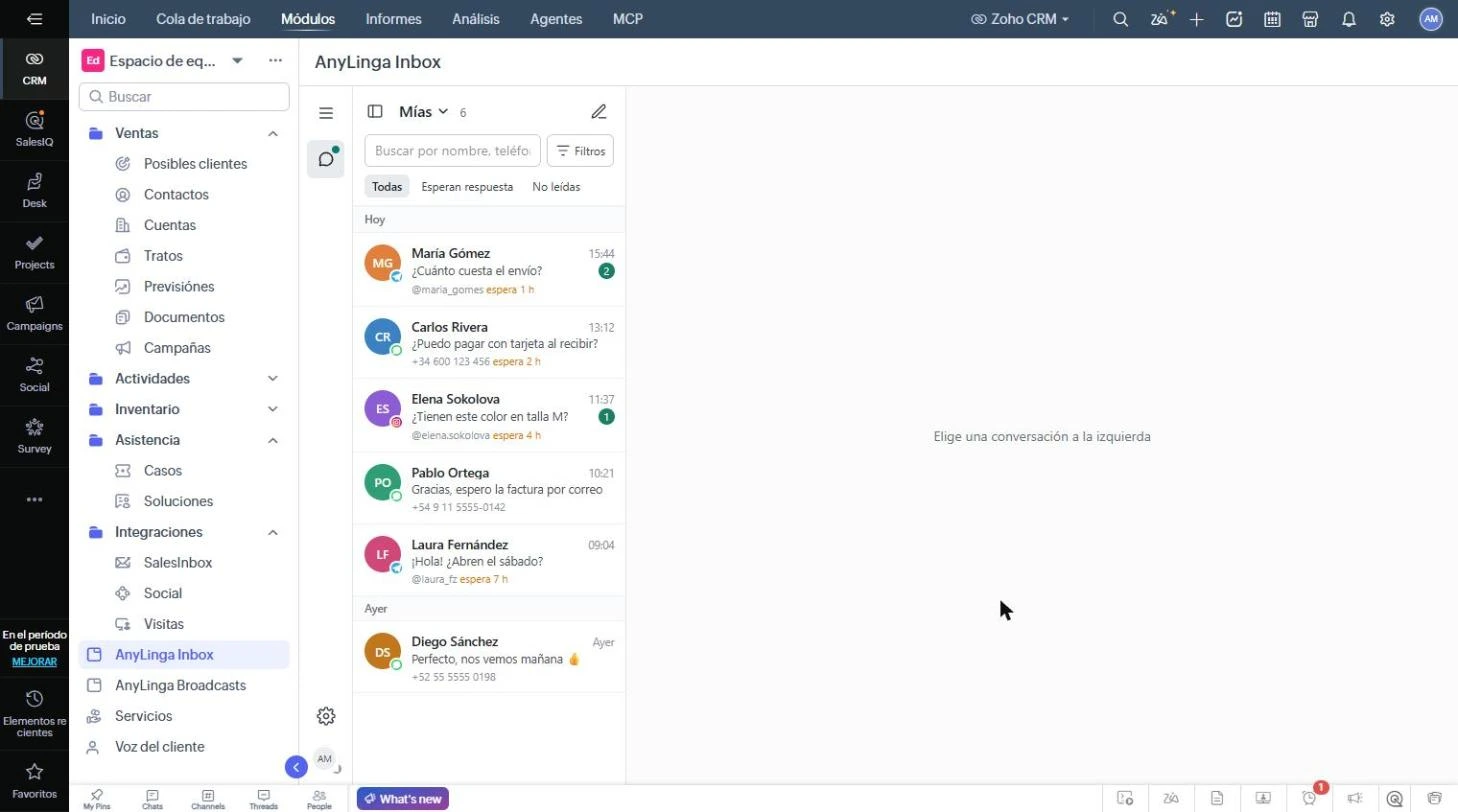
Los mensajes de clientes de WhatsApp, Telegram e Instagram conectados están disponibles en la pestaña AnyLinga Inbox del menú izquierdo de Zoho CRM. Puedes ver la conversación de cada cliente en el bloque AnyLinga de su ficha.
Qué necesitas
- Tu usuario de Zoho para iniciar sesión.
- La extensión AnyLinga instalada en Zoho. Si aún no la tienes, instala la extensión AnyLinga en Zoho.
- Los canales conectados a AnyLinga cuyas conversaciones quieres ver.
Cómo encontrar una conversación en AnyLinga Inbox
1. Abre la pestaña AnyLinga Inbox
- En el menú izquierdo de Zoho, selecciona AnyLinga Inbox.
- Aquí se reúnen todas las conversaciones de todos los canales conectados.
No necesitas una contraseña adicional: inicias sesión con tu usuario de Zoho. El acceso del empleado se crea automáticamente la primera vez que abre la pestaña.
2. Encuentra y selecciona una conversación
- Selecciona una pestaña sobre la lista: All, Esperan respuesta o No leídas.
- Busca por nombre o teléfono, o abre Filtros.
- Selecciona una conversación a la izquierda: los mensajes se abrirán a la derecha.
Cómo ver la conversación en la ficha
3. Abre el bloque AnyLinga en la ficha del cliente
- Abre la ficha de un posible cliente, contacto o trato.
- En Lista relacionada, a la izquierda, selecciona AnyLinga: el bloque mostrará la conversación con el cliente.
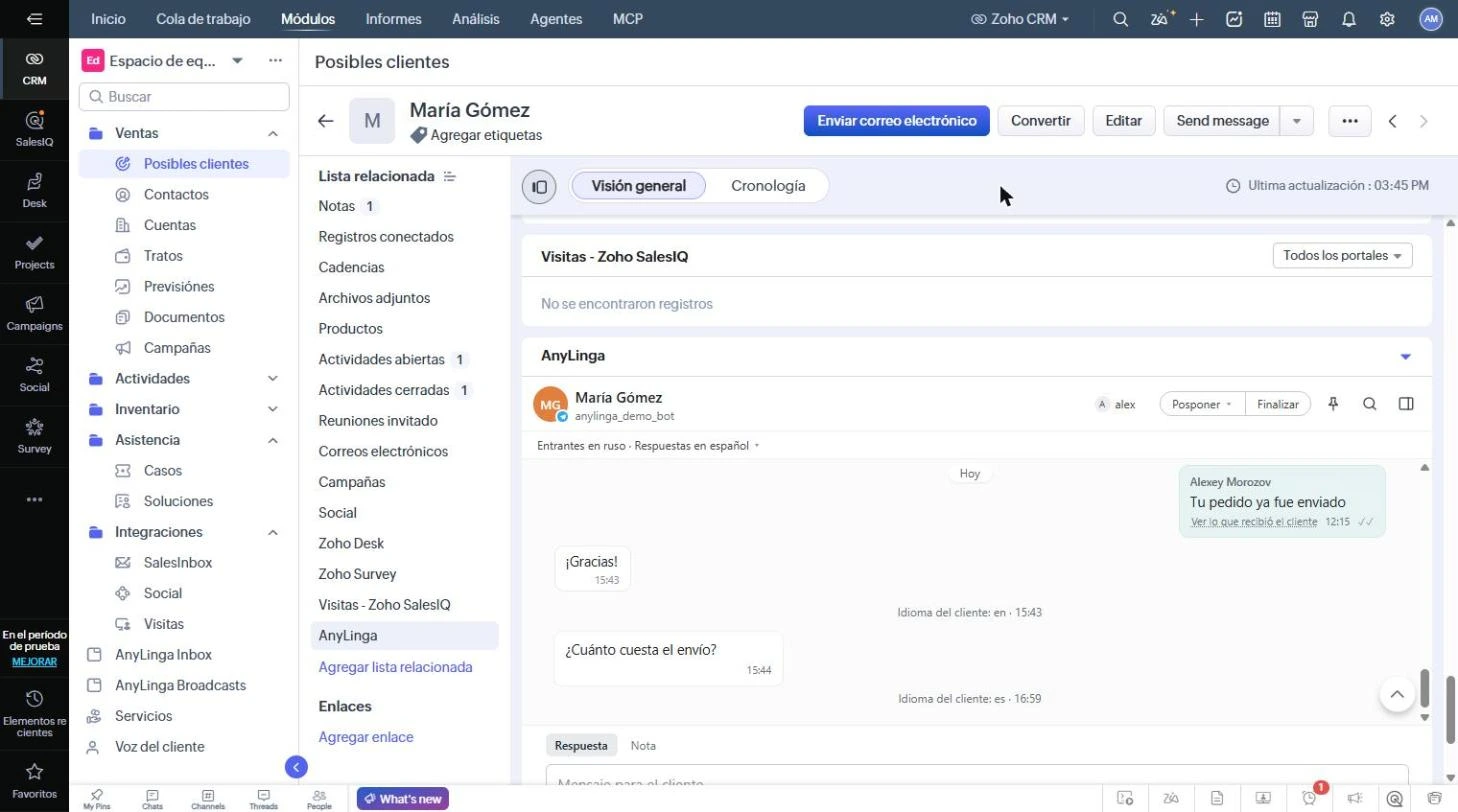
En la ficha de un trato, el bloque muestra la conversación de su contacto. En la ficha de una tarea también hay un bloque AnyLinga con la conversación del cliente de esa tarea.
4. Revisa la conversación con el cliente
- Si no hay una conversación, el bloque mostrará el texto Todavía no hay conversaciones con este cliente.
- Para escribirle primero, haz clic en Send message.
Las opciones de la conversación son las mismas que en AnyLinga Inbox: responsable, notas, posponer y finalizar.
Preguntas relacionadas
responder a un cliente desde Zoho · escribir primero a un cliente · trabajar con conversaciones en AnyLinga Inbox
¿Te resultó útil este artículo?
¿Tienes preguntas?
Respondemos en horario laboral.