
Какие настройки AnyLinga работают с Zoho CRM
С Zoho CRM в разделе Автоматизация кабинета AnyLinga доступны три вкладки: Распределение бесед, Автоматизации и Звонки. Здесь можно настроить назначение ответственных, обработку голосовых, задачу о новом сообщении и реакцию на звонки WhatsApp. Настройки перевода находятся отдельно — в разделе Перевод.
Что понадобится
- Откройте кабинет AnyLinga, с которым работаете в Zoho CRM.
- Для распределения бесед нужны активные сотрудники с доступом к каналу.
- Для настройки звонков WhatsApp нужен номер, подключённый по QR-коду.
Как настроить распределение бесед
1. Выберите ответственного и пул сотрудников
- В кабинете AnyLinga откройте Автоматизация → Распределение бесед.
- В поле Ответственный выберите, кто назначается ответственным за новые беседы. На снимке выбран вариант Случайный.
- В поле Пул сотрудников ограничьте распределение нужными сотрудниками. Если поле пустое, используются Все активные сотрудники.
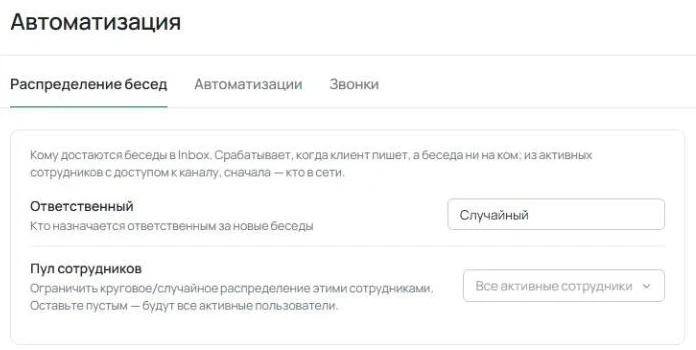
Распределение срабатывает, когда клиент пишет, а беседа в Inbox ни на ком не закреплена. Учитываются активные сотрудники с доступом к каналу; сначала — те, кто в сети.
Как настроить голосовые и задачи
2. Настройте обработку голосовых сообщений
- Откройте вкладку Автоматизации.
- Включите Расшифровка голосовых, чтобы получать входящие голосовые текстом с переводом в Inbox.
- Включите Голосовые менеджера — текстом, если голосовое менеджера должно расшифровываться и уходить клиенту переведённым текстом.
- В настройке Если расшифровать не удалось или нет кредитов выберите Отправить голосовое или Не отправлять.
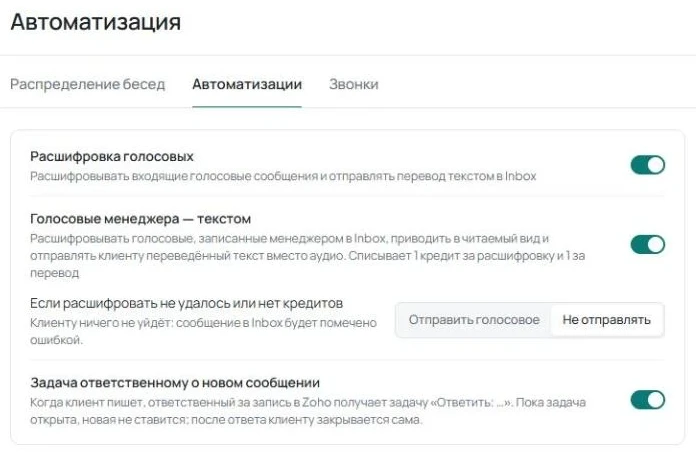
Для голосового менеджера расходуется 1 кредит за расшифровку и 1 кредит за перевод.
3. Включите задачу о новом сообщении
- На той же вкладке включите Задача ответственному о новом сообщении.
- Подробности — в статье задача о новом сообщении.
Как настроить реакцию на звонки WhatsApp
4. Выберите режим уведомлений о звонках
- Откройте вкладку Звонки.
- Для настройки Звонки WhatsApp выберите Выключено или Уведомлять.
- В режиме Уведомлять в беседе клиента в Inbox появляется строка о звонке.
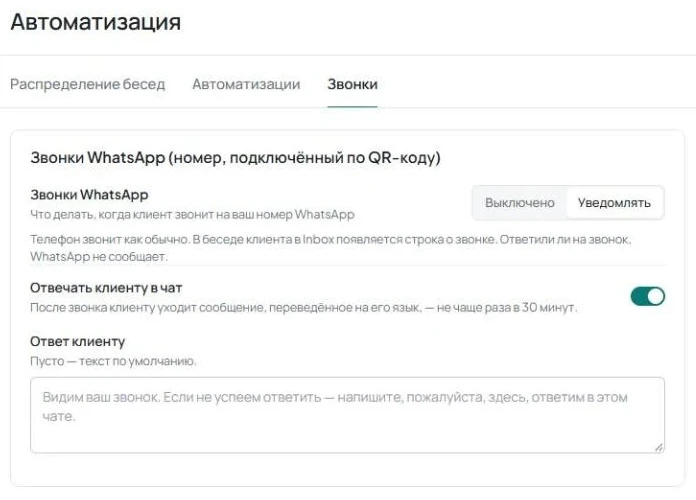
Настройка доступна для номера WhatsApp, подключённого по QR-коду.
5. Настройте сообщение клиенту после звонка
- Включите Отвечать клиенту в чат, чтобы после звонка клиенту уходило сообщение с переводом на его язык.
- В поле Ответ клиенту укажите свой текст. Если оставить поле пустым, используется текст по умолчанию.
Сообщение после звонка отправляется не чаще раза в 30 минут.
Каких настроек нет при работе с Zoho CRM
При работе с Zoho CRM нет поля источника, тегов каналов и воронок с правилами создания сделок. Эти настройки доступны только для Kommo и amoCRM.
Перевод настраивается в разделе Перевод, как и для других CRM.
Связанные вопросы
Задача о новом сообщении · Расшифровка голосовых · Как работает перевод
Статья помогла?
Остались вопросы?
Ответим в рабочее время.
Ещё нет аккаунта?
Попробуйте сами или подключим за вас при оплате первого месяца.