
Zoho CRM'den WhatsApp toplu mesajı nasıl gönderilir?
Zoho CRM'den WhatsApp toplu mesajı göndermek için sol menüden AnyLinga Broadcasts bölümünü açın ve Kampanyalar bölümünde Toplu mesaj oluştur düğmesine tıklayın. Ayrı bir oturum açmanız gerekmez. Toplu mesajlar, Meta tarafından onaylanan şablonlarla WhatsApp Business API numarasından gönderilir.
Gerekenler
- Gönderim için WhatsApp Business API numarası.
- Meta tarafından onaylanmış bir mesaj şablonu.
- Toplu gönderim içeren bir plan: Campaigns veya Workspace.
Zoho CRM'de toplu mesajları açın
1. AnyLinga Broadcasts bölümünü açın
- Zoho'nun sol menüsünde AnyLinga Broadcasts seçeneğine tıklayın.
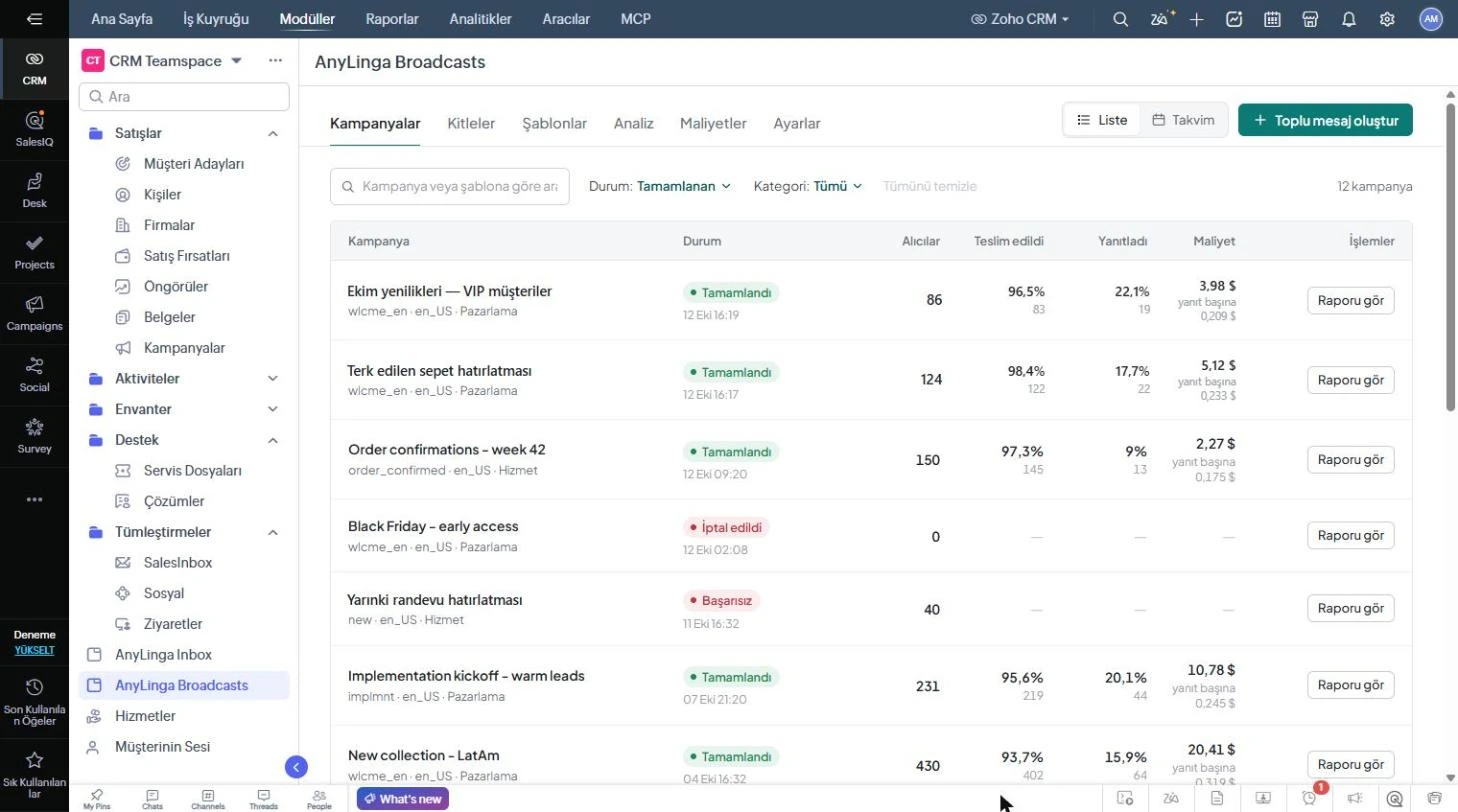
- Kampanyalar bölümünü açın. Toplu mesaj listesi burada yer alır; Liste ve Takvim görünümleri kullanılabilir.
- Burada ayrıca AnyLinga panelindeki Kitleler, Şablonlar, Analiz, Maliyetler ve Ayarlar bölümleri de bulunur.
2. Toplu mesaj oluşturmaya geçin
- Kampanyalar bölümünde Toplu mesaj oluştur düğmesine tıklayın.
- Ardından kitleyi, şablonu, gönderim zamanını ve hızını ayarlayın. Sonra aşağıdaki talimatlara göre toplu gönderimi başlatın.
Toplu gönderimi ayarlayın ve başlatın
Kitleyi seçili Zoho kayıtlarından veya Zoho verilerine göre otomatik olarak oluşturabilirsiniz. Uygun yöntemi seçin: Zoho kayıtlarından kitle oluşturma veya Zoho verilerine göre otomatik kitle oluşturma.
Ardından genel talimatları izleyin: toplu gönderimi ayarlama ve başlatma ve WhatsApp mesaj şablonları. Kitle, şablon, zaman ve hız seçimi ile gönderimi başlatma adımları diğer CRM'lerdekiyle aynıdır.
Gönderimi başlattıktan sonra Kampanyalar bölümünde durumu, alıcıları, teslim edilen ve yanıtlanan mesajların oranını, maliyeti görebilir ve Rapor bölümünü açabilirsiniz. Müşteri yanıtları, normal mesajlar gibi Zoho içindeki AnyLinga Inbox bölümüne gelir.
İlgili sorular
Toplu gönderim sonuçları · İzin ve abonelikten çıkma · Planlar ve ödeme
Sorunuz mu var?
Mesai saatlerinde yanıtlıyoruz.
Henüz hesabınız yok mu?
Kendiniz deneyin ya da ilk ayı ödediğinizde kurulumu biz yapalım.