
Como responder ao cliente diretamente pelo Zoho CRM
Abra a conversa na aba AnyLinga Inbox ou o bloco AnyLinga na ficha do registro do Zoho CRM. Escreva a resposta, selecione a tradução para o idioma do cliente se necessário e clique em Enviar.
O que você precisa
- Uma conversa com o cliente na aba AnyLinga Inbox ou no bloco AnyLinga na ficha do registro.
- O texto da resposta ao cliente.
- O modo Resposta selecionado, e não Nota.
Envie uma resposta ao cliente
1. Abra a conversa
- Na aba AnyLinga Inbox, selecione a conversa ou abra o bloco AnyLinga na ficha do registro do Zoho.
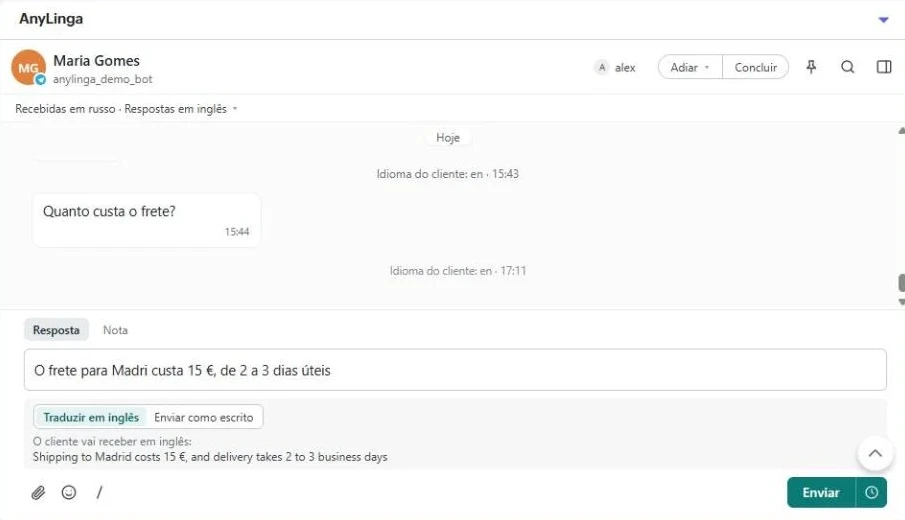
- Acima da conversa, confira a linha sobre os idiomas, por exemplo: «Mensagens recebidas em russo · Respostas em inglês».
2. Escreva a resposta
- Na parte inferior da conversa, selecione o modo Resposta.
- Digite o texto no campo de resposta.
Ao lado fica o modo Nota — uma nota interna para a equipe, não uma resposta ao cliente.
3. Confira o texto para o cliente
- Se o idioma do cliente for diferente, selecione Traduzir para <idioma do cliente> abaixo do campo. No exemplo, Traduzir para inglês.
- Se não precisar de tradução, selecione Enviar como escrito.
- Confira o texto abaixo do campo: ele mostra o que o cliente receberá, por exemplo, «O cliente receberá em inglês: …».
4. Envie a mensagem
- Clique em Enviar.
- A resposta ao cliente remove a marcação Waiting for reply do registro. Se a tarefa de nova mensagem estiver ativada, ela será encerrada.
Como funciona a tradução da resposta
No Zoho CRM, a tradução funciona da mesma forma que em outros CRMs. Veja os detalhes no artigo como funciona a tradução.
Perguntas relacionadas
onde ver as mensagens dos clientes · quais clientes precisam de resposta · tarefa de nova mensagem
Este artigo foi útil?
Ficou com dúvidas?
Respondemos em horário comercial.