
Quais configurações do AnyLinga funcionam com o Zoho CRM
Com o Zoho CRM, a seção Automação do painel do AnyLinga tem três abas: Distribuição de conversas, Automatizações e Chamadas. Nelas, você pode configurar a atribuição de responsáveis, o processamento de mensagens de voz, a tarefa sobre uma nova mensagem e a resposta a chamadas do WhatsApp. As configurações de tradução ficam separadas, na seção Tradução.
O que você precisa
- Abra o painel do AnyLinga que você usa com o Zoho CRM.
- Para distribuir conversas, você precisa de usuários ativos com acesso ao canal.
- Para configurar as chamadas do WhatsApp, você precisa de um número conectado por QR code.
Como configurar a distribuição de conversas
1. Escolha o responsável e o grupo de usuários
- No painel do AnyLinga, abra Automação → Distribuição de conversas.
- No campo Usuário responsável, escolha quem será responsável pelas novas conversas. Na captura de tela, a opção selecionada é Aleatório.
- No campo Grupo de usuários, limite a distribuição aos usuários desejados. Se o campo estiver vazio, serão usados Todos os usuários ativos.
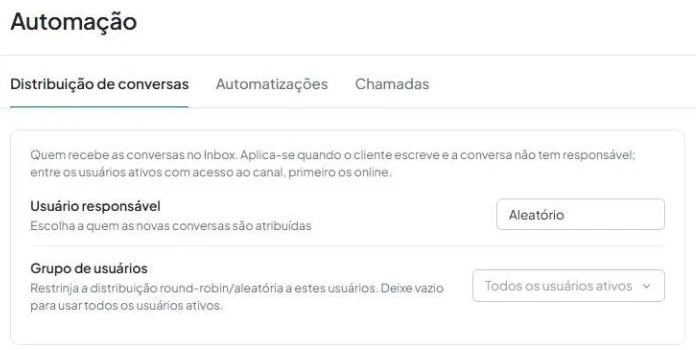
A distribuição ocorre quando o cliente envia uma mensagem e a conversa no Inbox não está atribuída a ninguém. São considerados os usuários ativos com acesso ao canal, dando prioridade aos que estão online.
Como configurar mensagens de voz e tarefas
2. Configure o processamento de mensagens de voz
- Abra a aba Automatizações.
- Ative Transcrição de voz para receber as mensagens de voz em texto com tradução no Inbox.
- Ative Mensagens de voz do agente como texto se a mensagem de voz do agente deve ser transcrita e enviada ao cliente como texto traduzido.
- Na configuração Se a transcrição falhar ou faltarem créditos, escolha Enviar o áudio ou Não enviar.
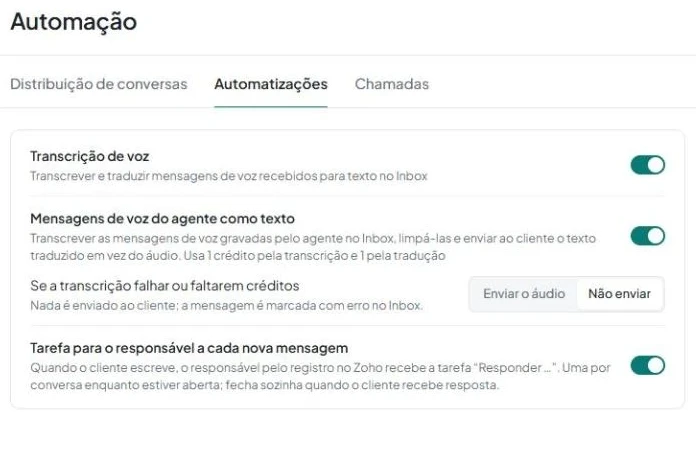
Para uma mensagem de voz do agente, são consumidos 1 crédito pela transcrição e 1 crédito pela tradução.
3. Ative a tarefa sobre uma nova mensagem
- Na mesma aba, ative Tarefa para o responsável a cada nova mensagem.
- Veja os detalhes no artigo tarefa sobre uma nova mensagem.
Como configurar a resposta a chamadas do WhatsApp
4. Escolha o modo de notificação de chamadas
- Abra a aba Chamadas.
- Na configuração Chamadas do WhatsApp, escolha Desativado ou Notificar.
- No modo Notificar, aparece uma linha sobre a chamada na conversa do cliente no Inbox.
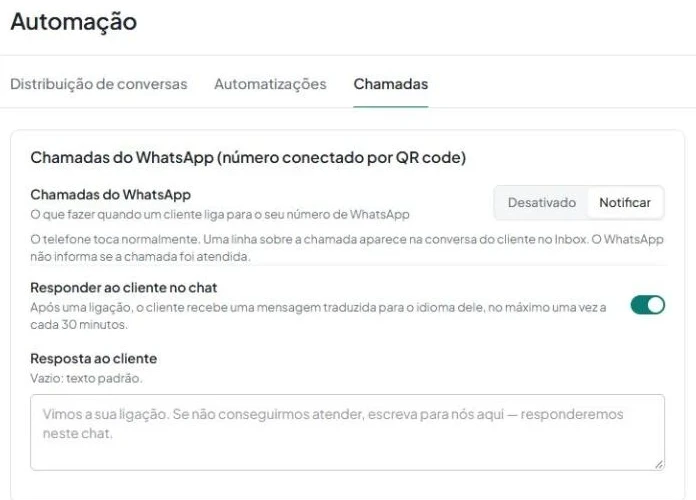
A configuração está disponível para um número do WhatsApp conectado por QR code.
5. Configure a mensagem ao cliente após a chamada
- Ative Responder ao cliente no chat para enviar uma mensagem ao cliente após a chamada, com tradução para o idioma dele.
- No campo Resposta ao cliente, escreva seu texto. Se deixar o campo vazio, será usado o texto padrão.
A mensagem após a chamada é enviada no máximo uma vez a cada 30 minutos.
Quais configurações não estão disponíveis com o Zoho CRM
Ao trabalhar com o Zoho CRM, não há campo de origem, tags de canais nem funis com regras de criação de negócios. Essas configurações estão disponíveis apenas para Kommo e amoCRM.
A tradução é configurada na seção Tradução, assim como nos outros CRMs.
Perguntas relacionadas
Tarefa sobre uma nova mensagem · Transcrição de voz · Como funciona a tradução
Este artigo foi útil?
Ficou com dúvidas?
Respondemos em horário comercial.