
Como ver quais clientes precisam de resposta
No Zoho CRM, abra o módulo Clientes potenciais ou Contatos e selecione a visualização Waiting for reply · AnyLinga. Ela reúne os clientes que aguardam resposta e mostra o horário da última mensagem recebida.
O que você precisa
- A AnyLinga está conectada ao Zoho CRM.
- Você trabalha com registros no módulo Clientes potenciais ou Contatos.
- Para verificar um cliente específico, abra o registro dele; para ver a lista completa, abra a tabela do módulo.
Como verificar um cliente específico
1. Encontre os campos no registro
- Abra o registro do cliente potencial e acesse Visão geral.
- Role até o final da seção de detalhes do cliente potencial, logo acima de Informações de endereço: ali ficam Waiting for reply e Last inbound message.
- No registro do contato, procure esses campos na seção de detalhes do contato.
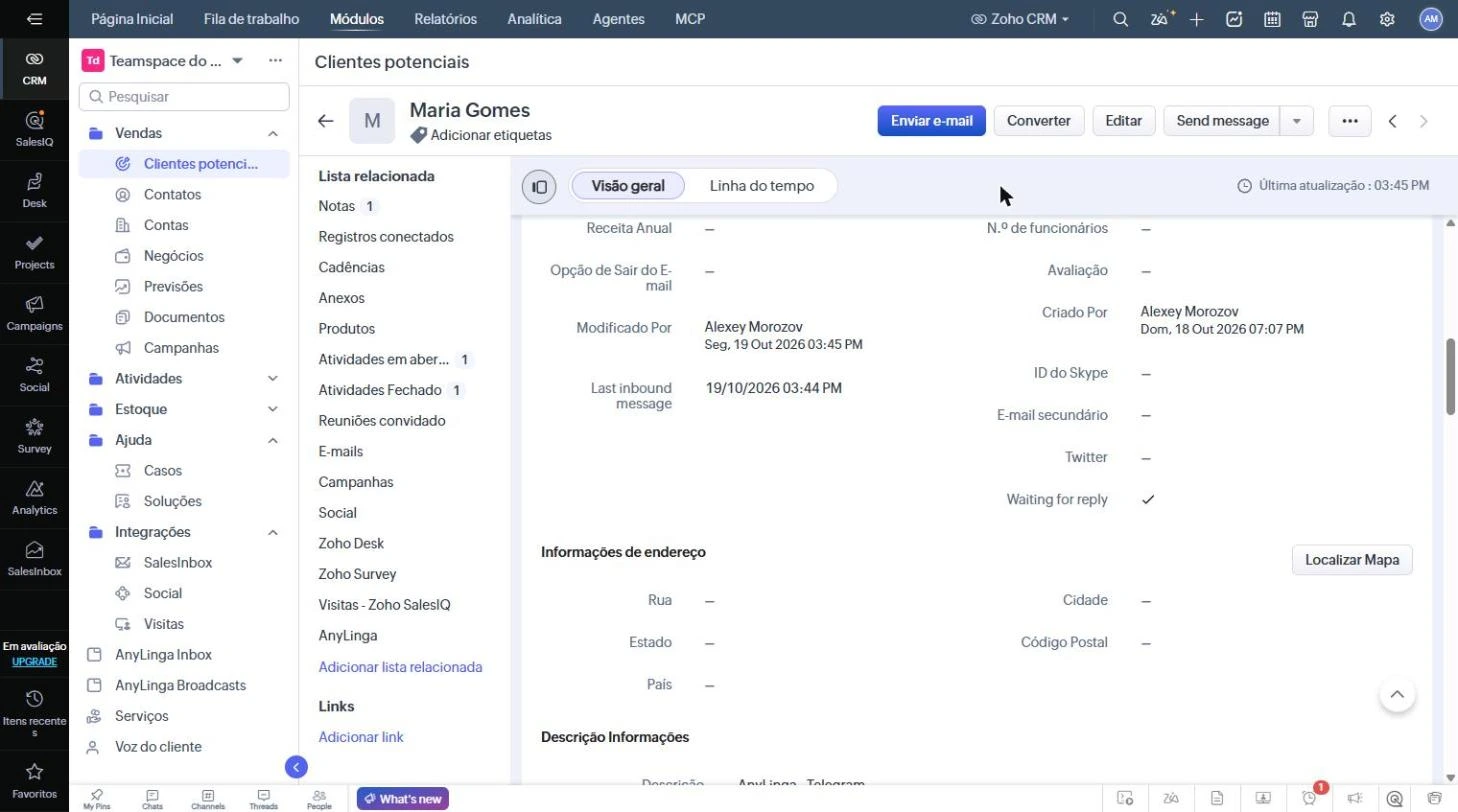
Esses são campos do registro, não uma nota. Você não precisa procurá-los em Notas.
2. Verifique a caixa de seleção e o horário da mensagem recebida
- Waiting for reply é a caixa de seleção que indica se o cliente aguarda resposta. Ela é marcada quando chega uma mensagem do cliente.
- Last inbound message é a data e a hora da última mensagem recebida.
- Uma resposta ao cliente pelo AnyLinga Inbox, pelo celular, via n8n ou por mensagem agendada desmarca a caixa. O valor de Last inbound message não muda.
Como abrir a lista de clientes que aguardam resposta
3. Selecione a visualização de clientes que aguardam resposta
- Abra o módulo Clientes potenciais ou Contatos.
- Na lista de visualizações acima da tabela, selecione Waiting for reply · AnyLinga.
- A tabela mostrará os clientes com a caixa Waiting for reply marcada. Veja o horário da última mensagem recebida na coluna Last inbound message.
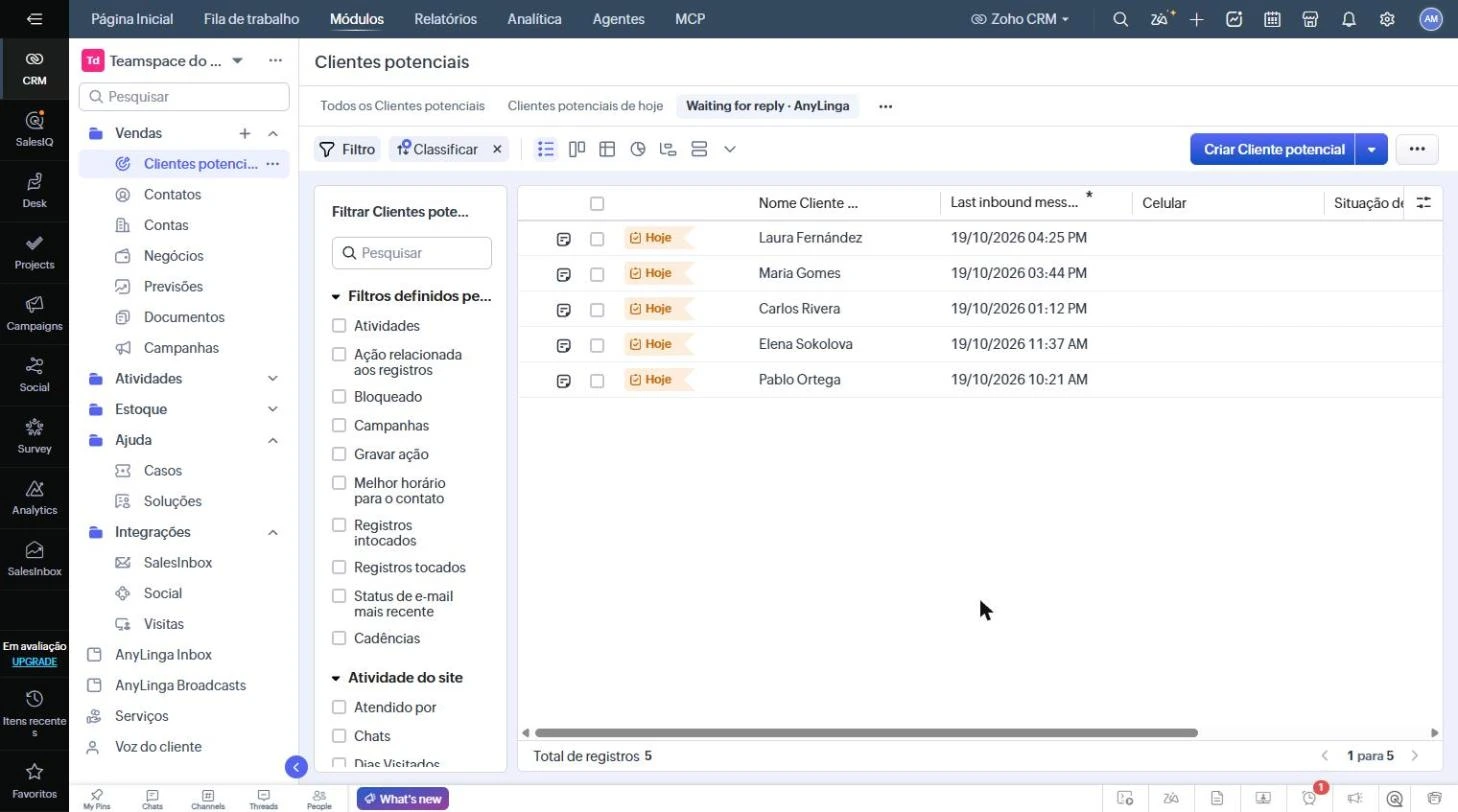
A AnyLinga cria essa visualização automaticamente nos dois módulos ao conectar e todas as noites. Se você excluir a visualização, ela voltará.
4. Use outra opção rápida
- No AnyLinga Inbox, abra a aba Aguardando resposta.
- No Zoho CRM, você também pode abrir a fila «Clientes aguardando resposta» em «Fila de trabalho».
Perguntas relacionadas
Tarefa sobre uma nova mensagem · Onde ver as mensagens dos clientes
Este artigo foi útil?
Ficou com dúvidas?
Respondemos em horário comercial.