
Como configurar um público automático com dados do Zoho
No painel do AnyLinga ou na aba AnyLinga Broadcasts no Zoho, abra Públicos, clique em Criar público e selecione o segmento automático. Defina as condições com base nos dados do Zoho e salve as regras: o segmento adicionará e excluirá contatos automaticamente.
O que você precisa
- Painel do AnyLinga ou aba AnyLinga Broadcasts no Zoho.
- Condições de seleção de contatos com base nos dados do Zoho.
- Funil e etapas desejadas, se você selecionar contatos por negócios.
Defina as condições do segmento automático
1. Crie um segmento automático
- No painel do AnyLinga ou na aba AnyLinga Broadcasts no Zoho, abra Públicos.
- Clique em Criar público e selecione o segmento automático.
2. Adicione condições com base nos dados do Zoho
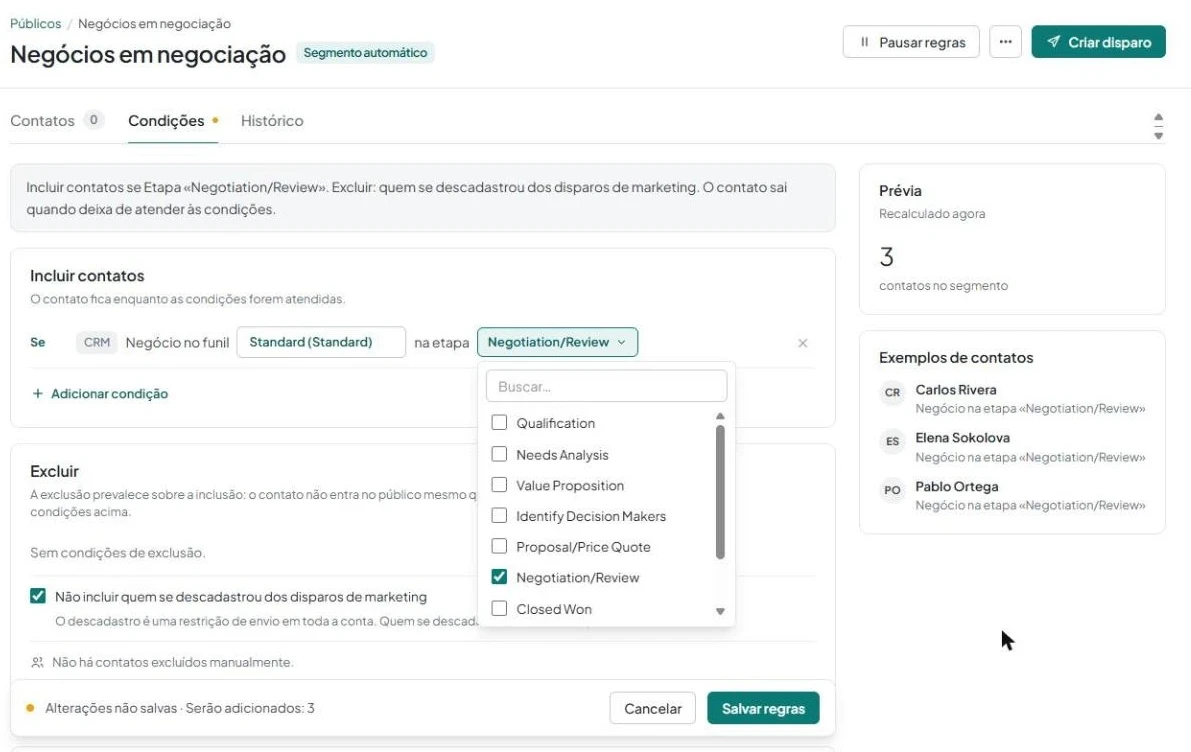
- Abra a aba Condições e clique em Adicionar condição.
- No grupo CRM, selecione a condição desejada: Funil e etapa, Usuário responsável, Tags, Valor do negócio ou Valor de campo.
- Com os dados do Zoho, você também pode selecionar contatos pelo status e pela origem do cliente potencial.
- Para a condição Funil e etapa, selecione primeiro o funil e depois as etapas dele.
3. Confira as exclusões e salve as regras
- No bloco Excluir, a opção Não incluir quem se descadastrou dos disparos de marketing está marcada.
- Clique em Salvar regras.
Confira o resultado do recálculo
Após salvar as regras, o AnyLinga carregará os dados do Zoho e recalculará o público em segundos. No bloco Prévia, aparecerá Recalculando o público… com uma animação. Depois, o número de contatos e os Exemplos de contatos serão exibidos automaticamente.
O contato sai do segmento quando deixa de atender às condições. Os contatos que atendem às condições também são adicionados automaticamente.
Para preparar um disparo para o segmento, clique em Criar disparo. Você também pode iniciar o envio quando um contato entrar no público. Saiba mais no artigo lembretes e novas ofertas com base nos dados do CRM.
Perguntas relacionadas
Público a partir de registros do Zoho · Disparo de WhatsApp pelo Zoho
Ficou com dúvidas?
Respondemos em horário comercial.