
Como conectar o Zoho CRM à AnyLinga
Para conectar o Zoho CRM à AnyLinga, abra a página Canais na sua conta AnyLinga, ative o interruptor na linha Zoho CRM e autorize o acesso na sua conta Zoho.
O que você precisa
- Uma conta AnyLinga.
- Acesso à sua conta Zoho.
- Nenhum outro CRM conectado nem AnyLinga Inbox conectado separadamente nessa conta AnyLinga.
Conecte o Zoho CRM
1. Ative a conexão com o Zoho CRM
- Na sua conta AnyLinga, abra a página Canais.
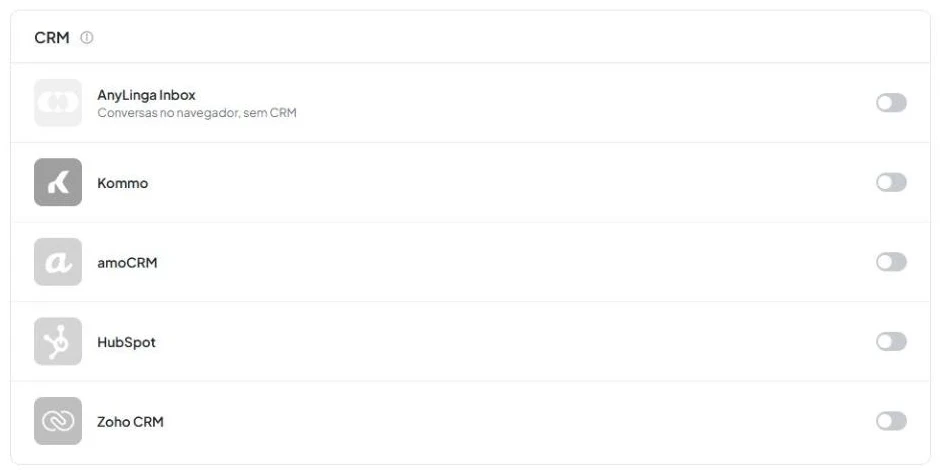
- No bloco CRM, encontre a linha Zoho CRM e ative o interruptor.
2. Autorize o acesso da AnyLinga ao Zoho
- Na janela do Zoho que abrir, entre na sua conta.
- Na tela de consentimento, marque a caixa I allow AnyLinga to access the above data from my Zoho account.
- Aceite para autorizar o acesso.
3. Confira a conexão na AnyLinga
- Ao voltar para a AnyLinga, confira a linha Zoho CRM: o interruptor deve estar ativado.
- A linha mostrará o identificador da organização Zoho no formato org… e o nome dela.
- Ao lado, haverá um link para a sua conta Zoho que abre a aba AnyLinga Inbox.

A linha cinza «N de M créditos da API do Zoho em 24 h» mostra o uso do limite diário da API do Zoho.
Você só pode conectar um CRM por conta AnyLinga. A linha Zoho CRM fica disponível apenas quando não há outro CRM conectado (Kommo, amoCRM, HubSpot, Bitrix24) nem AnyLinga Inbox conectado separadamente. Se estiverem conectados, desconecte-os primeiro.
Próximos passos
O AnyLinga Inbox é conectado automaticamente. Ao usar o Zoho, as conversas ficam armazenadas no AnyLinga Inbox — você não precisa conectar o Inbox separadamente.
O próximo passo é instalar a extensão AnyLinga no Zoho para abrir as conversas diretamente no Zoho.
Depois, conecte os canais na página Canais: WhatsApp por código QR, WhatsApp Business API, Telegram, Instagram e Facebook. A conexão dos canais é igual à dos outros CRMs.
Perguntas relacionadas
Onde ver as mensagens dos clientes · Limite da API do Zoho
Este artigo foi útil?
Ficou com dúvidas?
Respondemos em horário comercial.