
Como adicionar “Clientes aguardando resposta” à Fila de trabalho do Zoho
Para adicionar “Clientes aguardando resposta”, abra Fila de trabalho no Zoho e crie uma fila com base na visualização Waiting for reply · AnyLinga. Você precisa adicionar a fila manualmente uma única vez.
O que você precisa
- Selecione o módulo: Clientes potenciais ou Contatos.
- Use a visualização Waiting for reply · AnyLinga.
- Defina de quem são os registros que você quer ver: Somente eu, Todos os usuários ou Usuário selecionado.
Crie a fila
1. Abra a criação de fila
- Abra a aba Fila de trabalho na parte superior do Zoho.
- Clique em + ao lado do título Meu Fila de trabalho.
A engrenagem ao lado abre o gerenciamento de filas: ali você só pode ativar ou reordenar filas já criadas. Suas visualizações não aparecem ali. Use o “+”.
2. Preencha a janela “Criar nova fila”
- No campo Selecionar módulo, selecione Clientes potenciais.
- No campo Baseado em, mantenha Visualização Personalizada — essa opção está selecionada por padrão.
- No campo Visualização Personalizada, selecione Waiting for reply · AnyLinga.
- No campo Nome da Visualização, digite “Clientes aguardando resposta”.
- No campo Mostrar registros pertencentes a, selecione Somente eu para ver seus clientes ou Todos os usuários se você for gestor. A opção Usuário selecionado também está disponível.
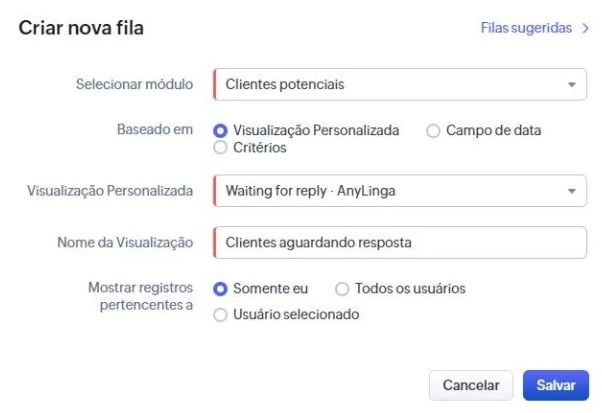
Por padrão, a opção “Somente eu” está selecionada. No campo “Baseado em”, também estão disponíveis “Campo de data” e “Critérios”, mas esta fila precisa de “Visualização Personalizada”.
3. Salve a fila
- Clique em Salvar.
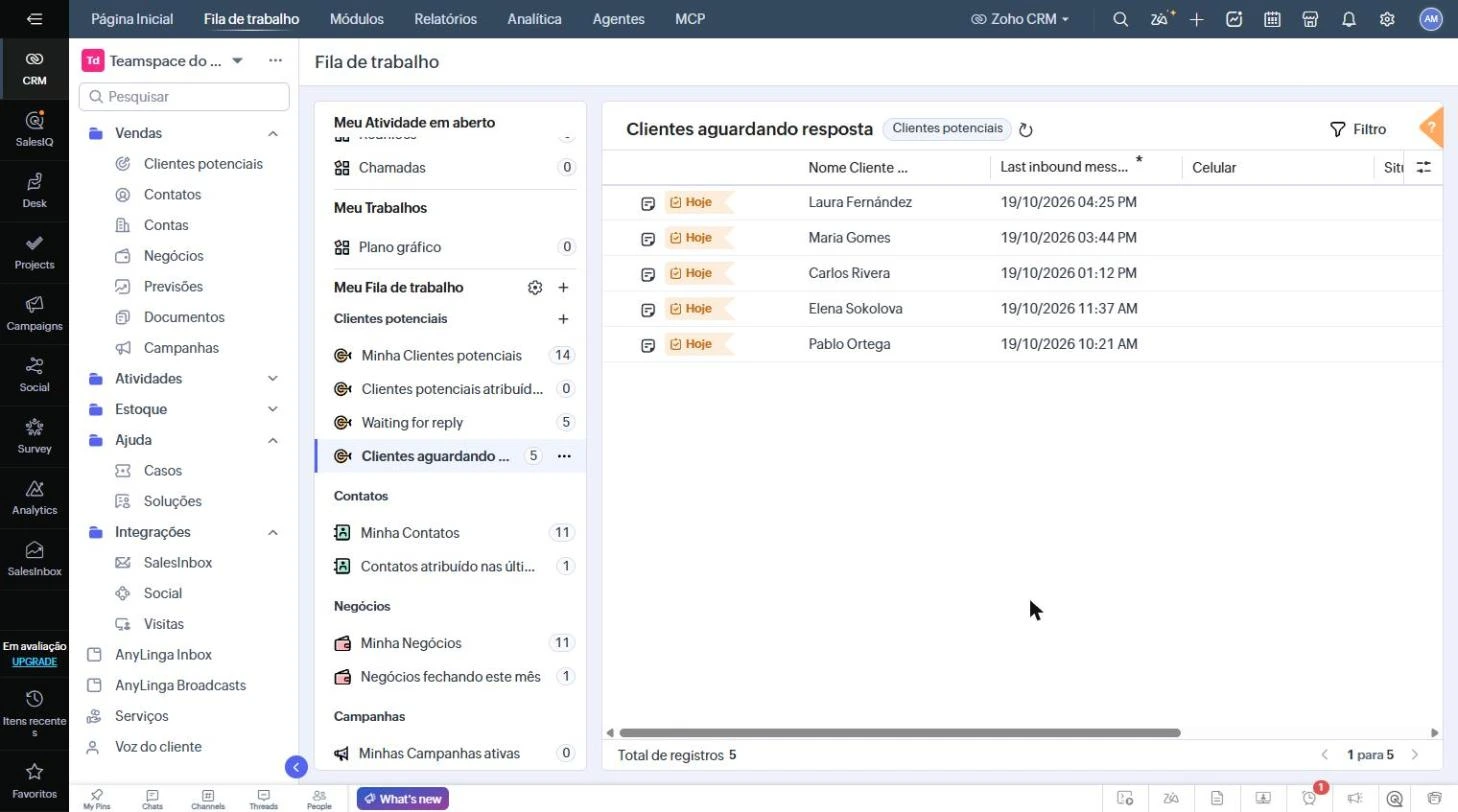
- Em Fila de trabalho, encontre “Clientes aguardando resposta” em Meu Fila de trabalho → Clientes potenciais.
Trabalhe com a fila
A fila mostra o número de clientes e uma tabela com o campo Last inbound message. Com Somente eu, o responsável vê seus próprios clientes; para o gestor, use Todos os usuários.
Para adicionar a mesma fila para Contatos, repita a configuração e selecione Contatos no campo Selecionar módulo.
Perguntas relacionadas
Quais clientes precisam de resposta · Tarefa sobre uma nova mensagem · Responder ao cliente pelo Zoho
Este artigo foi útil?
Ficou com dúvidas?
Respondemos em horário comercial.